




Kenar Boşluk Ayarı
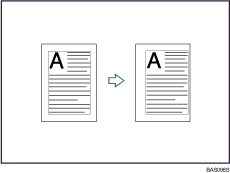
Orijinalleri ciltleme kenar boşluğu bırakarak kopyalar.
 [Düzen / Damga] öğesine basın.
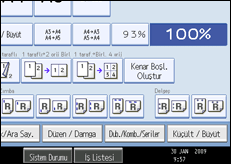
 [Ken. Boş Ay.] seçildiğinden emin olun. [Ken. Boş. Ay.] seçilmemişse, [Ken. Boş. Ay.] öğesine basın.
 [Ken. Boş Ay.] seçildiğinden emin olun. [Ken. Boş. Ay.] seçilmemişse, [Ken. Boş. Ay.] öğesine basın.
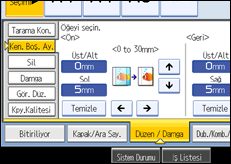
 Arka taraftaki sayfalar için bir ciltleme kenar boşluğu ayarlayın. Daha sonra [OK] öğesine basın.
Arka taraftaki sayfalar için kenar boşluğu belirtmeniz gerekmiyorsa, [OK] öğesine basın.

Girilen değeri değiştirmek için [
 ], [
], [ ], [
], [ ] veya [
 ] öğesine basın ya da [Temizle] öğesine basın ve yeni bir değer belirtin.
Üst veya alt konumu belirlemek için [
] ve [] öğesine basın. Sol veya sağ konumu belirlemek için [] ve [] öğesine basın.Ciltleme kenar boşluğunu, 1 mm (0,1 inç)'lik dilimler halinde 30 mm (1;2 inç)'e kadar ayarlayabilirsiniz.
Sayfanın arka tarafındaki kenar boşluğu 1 Taraflı
2 Taraflı veya 2 Tarafı Birleş. seçildiğinde geçerlidir.Kullanıcı Araçları bölümünde Düzenle altında Kenar Boşluk Ayarı için ayarları değiştirebilirsiniz. Düzenle hakkındaki ayrıntılar için, bkz. “Düzenle”.
Çok geniş bir ciltleme boşluğu ayarlarsanız görüntünün bir kısmı kopyalanmayabilir.
Kombine modunda kopyalama yaparken, ciltleme kenar boşluğu birleştirme tamamlandıktan sonra kopyalara eklenir.


