




Kullanıcı Damgası
Taranan bir görüntüyü damga olarak kopyalar.
Sık kullandığınız harf ve görüntüler kaydedilebilir.
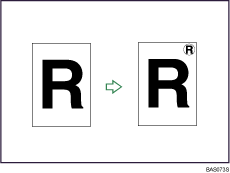

Bu işlevi kullanmadan önce, bir kullanıcı damgası kaydetmeniz gerekmektedir. Ayrıntılar için, bkz. "Kullanıcı damgasının kaydedilmesi".
Bu işlevle bypass tepsisini kullanamazsınız.
Her seferinde yalnızca bir mesaj damgalanabilir.
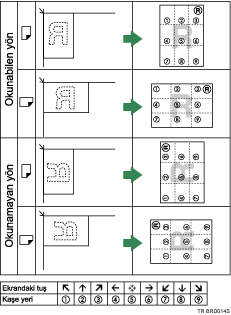
Damga konumu ve orijinal yönü
Kullanıcı damga konumları orijinallerinizi yerleştirdiğiniz yöne göre farklılık gösterir.
 [Düzen / Damga] öğesine basın.
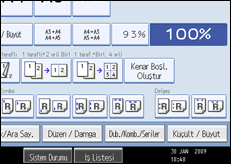
 [Damga] öğesine basın.
 [Kullanıcı Damgası] öğesine basın.
 Gerekli damgayı seçin.
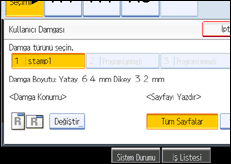
Damga konumunu değiştirebilirsiniz.
 Yazdırma sayfasını seçmek için [Tüm Sayfalar] veya [Sadece 1. Sayfa] öğesine basın.
 Tüm ayarları yaptıktan sonra, [OK] öğesine basın.
 [OK] öğesine basın.

Kullanıcı Araçlarında Damga altında Kullanıcı Damgası için ayarları değiştirebilirsiniz. Damga hakkındaki ayrıntılar için, bkz. “Damga”.


