




Basisbewerking voor het bezorgen van bestanden
In deze paragraaf wordt de basisbewerking voor het bezorgen van scanbestanden met behulp van de netwerkbezorgingsscanner beschreven.

U moet bestemmingen en afzenders vooraf registreren met de ScanRouter-bezorgingssoftware die op de bezorgingsserver is geïnstalleerd.
 Zorg ervoor dat alle oude instellingen verwijderd worden.
Druk op de toets [Instellingen verwijderen] als een vorige instelling blijft staan.
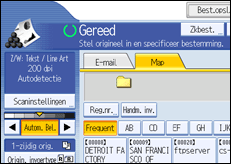
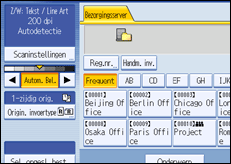
 Als het e-mailscherm of scan-to-folderscherm wordt geopend, schakelt u over naar het scherm voor de netwerkbezorgingsscanner.
Zie "Overschakelen naar het scherm voor de netwerkbezorgingsscanner" voor meer informatie.
 Plaats de originelen.
 Druk indien nodig op [Scaninstellingen] om scannerinstellingen als resolutie en scangrootte op te geven.
Zie "Verschillende scannerinstellingen" voor meer informatie.
 Geef indien noodzakelijk, de scanbelichting op.
Zie "Belichting aanpassen" voor meer informatie.
 Druk indien nodig op [Origin. invoertype] om de instellingen als originele richting op te geven.
Zie "Type Origineel Invoer instellen" voor meer informatie.
 Geef de bestemming op.
U kunt meerdere bestemmingen opgeven.
Zie "Bezorgingsbestemmingen opgeven" voor meer informatie.
 Druk indien nodig op [Onderwerp] om het e-mailonderwerp op te geven.
Zie "Het onderwerp van de te verzenden e-mail via de bezorgingsserver opgeven" voor meer informatie.
 Druk indien nodig op [Naam afzender] om de afzender op te geven.
Zie "De afzender opgeven" voor meer informatie.
 Druk op de [Start]-toets.
Plaats de volgende originelen, als u batches scant.

Als u op [Handm. invoer] drukt op het scherm voor de netwerkbezorgingsscanner, kunt u een bestand per e-mail verzenden via het netwerk van de bezorgingsserver. Zie "Handmatig een e-mailadres invoeren" voor meer informatie over het rechtstreeks invoeren van het e-mailadres.
Als u meerdere bestemmingen heeft geselecteerd, druk dan op [
 ] of [
 ] naast het bestemmingsveld om door de bestemmingen te scrollen.
Om een geselecteerde bestemming te wissen, geeft u de bestemming in het bestemmingsveld weer en drukt u vervolgens op de [Wis/Stop]-toets. U kunt een uit het adresboek geselecteerde bestemming wissen door nogmaals op de geselecteerde bestemming te drukken.
Wanneer u e-mails via de bezorgingsserver verzendt, kunt u gebruikmaken van de Message Disposition Notification-functie. Er wordt een e-mail naar de in stap 9 geselecteerde afzender verzonden met de melding dat de ontvanger zijn/haar e-mail heeft gelezen. Om deze instelling op te geven, drukt u op [Ontv.Bev.].
U dient de SMTP e-mailinstellingen d.m.v. ScanRouter-bezorgingssoftware op te geven om de Ontvangsbevestigingsfunctie in te schakelen. Voor informatie over het specificeren van deze instelling, zie de ScanRouter gebruiksaanwijzing van de bezorgingssoftware. Let er echter op dat, als de e-mailsoftware Message Disposition Notification (MDN) door de ontvanger niet wordt ondersteunt, de e-mailbevestiging van het openen van de e-mail dan misschien niet verzonden wordt.
Registreer vooraf het e-mailadres van de afzender met de ScanRouter-bezorgingssoftware.
Als u op [Modi controleren] drukt voordat u op [Start] drukt, schakelt het eerste scannerscherm naar het scherm Modi controleren. U kunt het scherm Modi controleren gebruiken om de instellingen als bestemmingen te controleren.
Als u op [Voorvertoning] drukt en vervolgens begint met scannen terwijl [Voorvertoning] is gemarkeerd, verschijnt het scherm Voorvertoning. Zie "Voorvertoning" voor meer informatie.
Om het scannen te annuleren, drukt u op de toets [Wis/Stop].
U kunt een scanbestand ook gelijktijdig opslaan en bezorgen. Zie "Gelijktijdig opslaan en bezorgen" voor meer informatie.
Nadat de scanbestanden verzonden zijn worden de bestemmings-, de afzender- en de onderwerpvelden automatisch gewist. Als u de informatie in deze velden wilt behouden, neem dan contact op met uw lokale dealer.


