




Basisprocedure om scanbestanden te verzenden met behulp van WSD
Deze paragraaf beschrijft de basisprocedure om scanbestanden te verzenden met behulp van WSD.

Als de melding “Bijwerken bestemmmingslijst mislukt. Opnieuw proberen?” verschijnt, drukt u op [OK]. De bestemmingslijst wordt dan bijgewerkt.
 Zorg ervoor dat alle oude instellingen verwijderd worden.
Druk op de toets [Instellingen verwijderen] als een vorige instelling blijft staan.
 Als het e-mailscherm, het scan-to-folderscherm of het scherm netwerkbezorgingsscanner wordt weergegeven, schakelt u over naar het WSD-scannerscherm.
Voor meer details zie "Wisselen naar het WSD-scannerscherm".
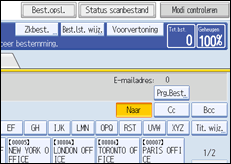
 Plaats de originelen.
 Druk indien nodig op [Scaninstellingen] om scannerinstellingen op te geven.

Merk op dat enkel [Rand wissen] rechtstreeks op dit apparaat kan worden opgegeven. Gebruik de client-computer om de andere scannerinstellingen te configureren. Voor meer details zie "Een scanprofiel wijzigen".
 Geef indien noodzakelijk, de scanbelichting op.
Zie "Belichting aanpassen" voor meer informatie.
 Druk indien nodig op [Origin. invoertype] om de instellingen van de richting van het origineel op te geven.
Zie "Type Origineel Invoer instellen" voor meer informatie.
 Geef de bestemming op.
Voor meer details zie "De client-computer van de bestemming opgeven".
 Druk op de [Start]-toets.
Als batches worden gescand, plaatst u de volgende originelen nadat de scanbestanden werden verzonden.

Als u dit apparaat als een WSD-scanner gebruikt, kunt u slechts één bestemming per scanopdracht opgeven.
U kunt geen voorbeeldweergaves van gescande beelden bekijken. Na het indrukken van de [Start]toets kunt u de gescande beelden opo uw computer bekijken.
Om een opgegeven bestemming te annuleren, drukt u opnieuw op de bestemming of u drukt op de toets [Wis/Stop].
Om het scannen te annuleren, drukt u op de toets [Wis/Stop].
U kunt met WSD gescande bestanden niet opslaan op het apparaat.
U kunt WSD niet gebruiken om bestanden te verzenden die op het apparaat opgeslagen zijn.
U kunt geen originelen scannen terwijl andere originelen worden gescand.
Tweezijdige originelen worden gescand voor zijwaartse opening (boven-tot-boven-richting).
Als het scannen te lang duurt, dan kan de clientcomputer een time-out geven, waardoor het bericht "Automatisch scannen kon niet voltooid worden" verschijnt. Als dit gebeurt, dan worden de scanbestanden opnieuw verzonden. Afhankelijk van de instellingen op de clientcomputer moet u misschien een procedure direct op de clientcomputer uitvoeren. Gebruik, om te controleren of de bestanden succesvol verstuurd zijn, het statusscherm Gescande bestanden of een clientcomputer. Voor meer informatie zie "Status gescande bestanden".
Als het scannen niet begint nadat u op de [Start]-toets gedrukt heeft, dan is het apparaat misschien niet geregistreerd op de computer of is het profiel niet goed geconfigureerd. Zie voor meer informatie "Het registreren van het apparaat op een clientcomputer" of "Het creëren van een nieuw scanprofiel".
Als de scanbestanden verzonden zijn, worden hun bestemmingsinstellingen automatisch gewist. Als u deze informatie wenst te behouden, dient u contact op te nemen met uw dealer.


