




Een beveiligd afdrukbestand afdrukken
In de volgende procedure wordt uitgelegd hoe u een bestand voor beveiligde afdruk afdrukt met het PCL 5e-/6- en RPCS-printerstuurprogramma. Voor meer informatie over het afdrukken van een bestand voor beveiligde afdruk met het PostScript 3-stuurprogramma raadpleegt u het PostScript3 Supplement dat als PDF-bestand op de cd-rom staat.

Toepassingen met eigen stuurprogramma's zoals PageMaker, ondersteunen deze functie niet.
Gebruikt u Mac OS X, dan heeft u Mac OS X v10.2 of hoger nodig om deze functie te gebruiken.
 Configureer de Beveiligde Afdruk via de eigenschappenpagina van het printerstuurprogramma.
Raadpleeg de Help voor printerstuurprogramma's voor meer informatie over het configureren van de printerstuurprogramma's.
 Klik op OK om het dialoogvenster eigenschappen van het printerstuurprogramma te sluiten.
 Afdrukken starten vanuit het dialoogvenster [Afdrukken] van de toepassing.
De beveiligde afdruktaak wordt naar het apparaat gestuurd.
 Druk op het bedieningspaneel van het apparaat op de toets [Printer] om het printerscherm weer te geven.
 Druk op [Afdruktaken].

Een lijst afdrukbestanden, opgeslagen op het apparaat, wordt weergegeven.
 Druk op [Takenlijst Bev. afdruk].
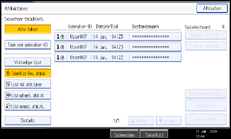
Een lijst beveiligde afdrukbestanden, opgeslagen op het apparaat, wordt weergegeven.
Afhankelijk van de beveiligingsinstellingen, worden bepaalde afdruktaken mogelijk niet weergegeven.
 Selecteer het afdrukbestand dat u wilt controleren en druk vervolgens op [Afdrukken].
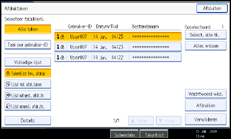
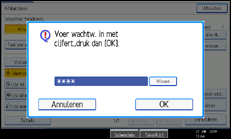
Het wachtwoordscherm wordt weergegeven.
 Voer het wachtwoord in met de cijfertoetsen en druk op [OK].
Het bevestigingsvenster voor een afdruktaak wordt weergegeven.
Als het wachtwoord niet correct is ingevoerd, opent een bevestigingsvenster. Druk op [Afsluiten] om het wachtwoord nogmaals in te voeren.
Als u meerdere afdrukbestanden heeft geselecteerd, drukt het apparaat de bestanden af die overeenstemmen met het opgegeven wachtwoord. Het aantal bestanden dat wordt afgedrukt is te zien op het bevestigingsscherm.
Raadpleeg uw netwerkbeheerder als u uw wachtwoord bent vergeten.
 Druk op [Ja].
Het beveiligde bestand wordt afgedrukt.
Druk op [Nee] om het afdrukken te annuleren.

Als de afdruktaak is voltooid, wordt het opgeslagen bestand verwijderd.
Om het afdrukken te stoppen nadat het werd gestart, drukt u op [Afsluiten] tot het scherm Printer wordt geopend en vervolgens drukt u op [Job reset]. Het bestand wordt verwijderd.

