




Doorzendboxen programmeren/wijzigen
In dit onderdeel wordt beschreven hoe u een Doorzendbox kunt opzetten.
Deze functie maakt van het apparaat een faxdoorzendstation. Documenten die zijn verzonden met een SUB Code die overeenkomt met de SUB Code geprogrammeerd als Doorzendbox, worden ontvangen en vervolgens doorgezonden naar een geprogrammeerde ontvanger.
Omdat documenten naar meerdere bestemmingen kunnen worden verzonden in één enkel doorzendverzoek, kunt u besparen op telefoonkosten wanneer u verzendt naar afgelegen bestemmingen.
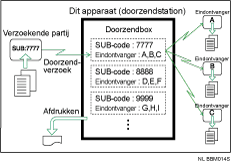
Informeer de verzoekende partij over de SUB Code die is toegewezen aan de Doorzendbox. Als zij uw apparaat een document willen laten doorzenden, verzoek ze dan het document te versturen met SUB Code verzending en specifeer deze SUB Code. Als er ook een wachtwoord is geprogrammeerd, breng ze hiervan dan op de hoogte en verzoek hen het in te voeren als SID code.
U kunt de volgende items opslaan:
Boxnaam (verplicht)
Maximaal 20 tekens.
SUB Code (verplicht)
Maximale lengte van 20 tekens, bestaande uit de cijfers [0]-[9], [#], [*] en spaties (het eerste teken mag geen spatie zijn).
Eindontvanger (verplicht)
U kunt voor iedere box vijf Eindontvangers opslaan (bestemmingen waarnaar documenten worden doorgestuurd). Specifeer Eindontvangers met een enkele of groepsbestemming die vooraf in de bestemmingslijst is geprogrammeerd.
Wachtwoord (optioneel)
Maximale lengte van 20 tekens, bestaande uit de cijfers [0]-[9], [#], [*] en spaties (het eerste teken mag geen spatie zijn).
Als u een wachtwoord programmeert, wordt een merkteken getoond voor de Boxnaam.
 Druk op [Faxeigenschappen].
 Druk op [Standaardinstellingen].
 Druk op [Box instelling].
 Controleer of [Programmeren/Wijzigen] is geselecteerd.
 Selecteer de te programmeren box.
Als u een nieuwe box programmeert, druk dan op [Niet geprogr.].
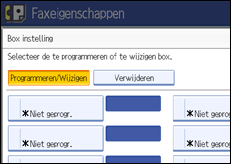
Als u een reeds geprogrammeerde box wilt wijzigen, drukt u erop en gaat u vervolgens verder naar stap 8.
 Druk op [Doorzendbox].
 Voer een Boxnaam in en druk vervolgens op [OK].
 Voer een SUB Code in.
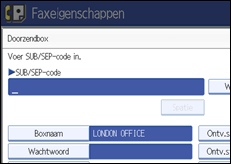
Als u de SUB-code wilt wijzigen, drukt u op [Wissen] of de [Wis/Stop]-toets en probeert u het opnieuw. Als u een boxnaam wilt wijzigen, drukt u op [Boxnaam] en herhaalt u de procedure vanaf stap 7.
 Om Eindontvangers te programmeren, selecteert u een ontvangststation.
U kunt vijf ontvangststations opslaan.
 Specifeer Eindontvangers met Bestemmingstoetsen en druk vervolgens op [OK].
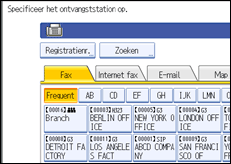
Druk op de toets aan de linkerkant van het display om over te schakelen tussen de bestemmingen faxnummer, e-mailadres, Internet-Faxbestemming en mapbestemming.
IP-Fax-bestemming verschijnt in de lijst faxbestemmingen.
Een ontvangststation kan ook worden geregistreerd als groepsbestemming. In dat geval kunnen maximaal 498 partijen, inclusief Eindontvangers 1-5, in een groep worden opgegeven.
 Om een wachtwoord te programmeren, drukt u op [Wachtwoord].
Als u geen wachtwoord wilt programmeren, gaat u door naar stap 14.
 Voer een wachtwoord in en druk vervolgens op [OK].
Als u een fout maakt, drukt u op [Wissen] of op de [Wis/Stop]-toets voordat u op [OK] drukt en probeert u het opnieuw.
 Voer het wachtwoord opnieuw in en druk vervolgens op [OK].
Als u een fout maakt, drukt u op [Wissen] of op de [Wis/Stop]-toets voordat u op [OK] drukt en probeert u het opnieuw.
Als u het wachtwoord wilt wijzigen nadat u op [OK] hebt gedrukt, drukt u op [Wachtwoord] en herhaalt u stap 12 en 13. U kunt ook op [Annuleren] drukken en de procedure vanaf stap 11 herhalen.
 Druk op [Beveiliging].
Als u de beveiligingsfunctie niet instelt, gaat u door naar stap 17.
Beveiliging wordt ingesteld om S/MIME verificatie te kunnen gebruiken. Raadpleeg de beheerder voor nadere details over de beveiligingsinstellingen.
 Selecteer de beveiligingsfuncties.
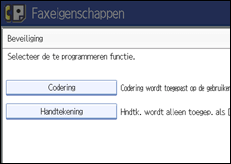
Als u codering wilt instellen voor documenten die naar een ontvangststation worden doorgestuurd, drukt u op [Codering]. Als u de coderingsfunctie wilt gebruiken, moet u het adres in het Adresboek opslaan en de coderingsoptie inschakelen. Neem contact op met uw beheerder voor meer informatie over codering.
Als u een handtekening wilt toevoegen aan documenten die worden doorgestuurd naar een ontvangststation, drukt u op [Handtekening]. Raadpleeg de beheerder voor nadere details over handtekening.
 Druk op [OK].
 Druk op [OK].
 Druk op [Afsluiten].
 Druk op de toets [Gebruikersinstellingen/Teller].

Nadat documenten zijn doorgezonden, worden er geen Doorzendresultatenrapporten teruggestuurd naar de afzender.
U kunt het faxnummer, de Internet-Faxbestemming, de IP-Fax-bestemming, het e-mailadres of de mapbestemming instellen als ontvangststation.
Als u een mapbestemming als verzendbestemming hebt opgegeven, kunt u het voor verzending naar het ontvangststation te gebruiken bestandsformaat specificeren. Zie "Parameterinstellingen" (schakelaar 21, bit 3).
Nadat documenten zijn verzonden, worden ze verwijderd.
Als deze functie is ingeschakeld, drukt het apparaat de ontvangen documenten en een Doorzend resultatenrapport af nadat de verzending is voltooid. Als u deze afdrukken niet wilt, neem dan contact op met uw servicevertegenwoordiger.
U kunt boxen bewerken op dezelfde wijze als u ze programmeert.
Als u een als ontvangstbestemming gespecificeerde bestemming verwijdert met behulp van de bestemmingslijst, worden de instellingen van de ontvangstbestemming ook verwijderd, waardoor zij opnieuw moeten worden geregistreerd. Als een bestemming wordt gewijzigd, wordt een document verzonden naar de nieuwe bestemming. Als er geen bestemming is van het opgegeven type, dan kunt u opgeven welke bestemming moet worden gebruikt als alternatieve bestemming. Zie “Parameterinstellingen” (schakelaar 32, bit 0).
Selecteer [Alles coderen] in de coderingsinstellingen. Er wordt dan een gecodeerde e-mail verzonden, ongeacht de coderingsinstellingen in [Beveiliging]. Neem contact op met uw beheerder voor meer informatie over codering.
De elektronische handtekening wordt als volgt beperkt, afhankelijk van de S/MIME-instellingen in Web Image Monitor. Neem contact op met de beheerder voor meer informatie over de elektronische handtekening.
Als [Individueel instellen] is ingesteld:
U kunt [Handtekening] instellen in [Beveiliging] en voor iedere verzending een elektronische handtekening toevoegen aan e-mail.
Als [Gebruik Geen Handtekeningen] is ingesteld:
Zelfs als u op [Beveiliging] drukt, verschijnt [Handtekening] niet.
Als [Gebruik Handtekeningen] is ingesteld:
Een elektronische handtekening wordt toegevoegd wanneer u e-mail verzendt. De instelling [Handtekening] in [Beveiliging] kan niet worden geannuleerd.


