




Een eindontvanger programmeren

Voor iedere speciale afzender kan een eindontvanger worden geregistreerd. Om twee of meer eindontvangers te registreren, gebruikt u groepbestemming. Per groep kunnen er echter maximaal 498 bestemmingen worden opgegeven.
 Druk op [Faxeigenschappen].
 Druk op [Ontvangstinstellingen].
 Druk op [Doorzenden].
 Druk op [Aan].
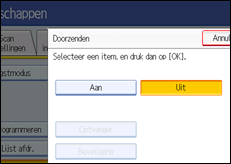
Als er al een eindontvanger is geprogrammeerd, wordt de naam van een ontvanger weergegeven. Om de ontvanger te wijzigen, drukt u op [Ontvanger] en gaat u verder naar stap 5.
Om doorzenden te annuleren, drukt u op [Uit] en gaat u verder naar stap 9.
 Specificeer een Eindontvanger met behulp van de bestemmingslijst en druk vervolgens op [OK].
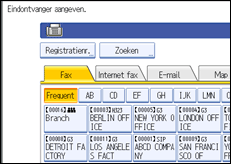
Druk op de toets aan de linkerkant van het display om over te schakelen tussen de bestemmingen faxnummer, e-mailadres, Internet-Faxbestemming en mapbestemming.
IP-Fax-bestemming verschijnt in de lijst faxbestemmingen.
U kunt een e-mailadres instellen in Adresboekmanagement onder Beheerdersinstellingen in het menu Systeeminstellingen. Zie “E-mailadres” in de handleiding Netwerk- en Systeeminstellingen.
U kunt een mapbestemming instellen in Adresboekmanagement onder Beheerdersinstellingen in het menu Systeeminstellingen. Zie “Mappen registreren” in de handleiding Netwerk- en Systeeminstellingen.
Als u een mapbestemming voor doorzenden hebt opgegeven, kunt u het voor doorzenden te gebruiken bestandsformaat instellen. Zie "Parameterinstellingen" (schakelaar 21, bit 3).
Wanneer u zich vergist, drukt u op [Wissen] voordat u op [OK] drukt en probeert u het opnieuw.
 Druk op [Beveiliging].
Als u geen beveiligingsfunctie instelt, kunt u doorgaan naar stap 9.
Beveiliging wordt ingesteld om S/MIME verificatie te kunnen gebruiken. Raadpleeg de beheerder voor nadere details over de beveiligingsinstellingen.
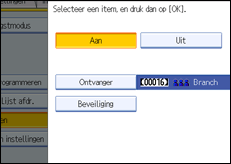
 Selecteer de beveiligingsfuncties.
Om codering in te stellen voor door te zenden documenten, drukt u op [Codering]. Om gebruik te kunnen maken van de coderingsfunctie, moet het adres zijn opgeslagen in het adresboek en moet de coderingsoptie zijn ingeschakeld. Raadpleeg de beheerder voor nadere details over codering.
Om een handtekening toe te voegen aan door te zenden documenten, drukt u op [Handtekening]. Raadpleeg de beheerder voor nadere details over Handtekening.
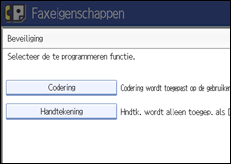
 Druk op [OK].
 Druk op [OK].
 Druk op de toets [Gebruikersinstellingen/Teller].

Selecteer [Alles coderen] in de coderingsinstellingen. Er wordt dan een gecodeerde e-mail verzonden, ongeacht de coderingsinstellingen in [Beveiliging]. Neem contact op met uw beheerder voor meer informatie over codering.
De elektronische handtekening wordt als volgt beperkt, afhankelijk van de S/MIME-instellingen in Web Image Monitor. Neem contact op met de beheerder voor meer informatie over de elektronische handtekening.
Als [Individueel instellen] is ingesteld:
U kunt [Handtekening] instellen in [Beveiliging] en voor iedere verzending een elektronische handtekening toevoegen aan e-mail.
Als [Gebruik Geen Handtekeningen] is ingesteld:
Zelfs als u op [Beveiliging] drukt, verschijnt [Handtekening] niet.
Als [Gebruik Handtekeningen] is ingesteld:
Een elektronische handtekening wordt toegevoegd wanneer u e-mail verzendt. De instelling [Handtekening] in [Beveiliging] kan niet worden geannuleerd.


