




Gebruiken van Connect copy
U kunt Connect copy selecteren vanuit beide apparaten door te drukken op [Connect copy].
Het apparaat waarop u heeft gedrukt op [Connect copy] en de instellingen voor Connect copy heeft vastgelegd, wordt het hoofdapparaat en het andere het subapparaat.

Wanneer verificatie van de Gebruikerscode is ingesteld, dient u uw gebruikerscode(maximaal 8 cijfers) in te voeren met de cijfertoetsen zodat het apparaat kopieertaken accepteert. Zie voor meer informatie over Beheerderseigenschappen "Systeeminstellingen" van de Handleiding Netwerk- en Systeeminstellingen.
Als Basisverificatie, Windows-verificatie, LDAP-verificatie of Integratieserver-verificatie is ingesteld, voert u uw log-in gebruikersnaam en gebruikerswachtwoord in, zodat het apparaat kopieeropdrachten accepteert. Vraag de beheerder om een gebruikersnaam en gebruikerswachtwoord. Zie voor meer informatie Over dit apparaat.
Gebruik in de Connect copy-modus het hoofdapparaat voor het uitvoeren van deze functie.
 Controleer of “Gereed” wordt weergegeven op het scherm.
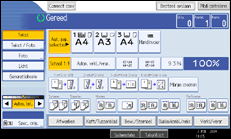
 Druk op [Connect copy] op het apparaat dat u wilt gebruiken als hoofdapparaat.
[Connect copy] licht op en de twee apparaten zijn met elkaar verbonden.
Hoofdapparaat
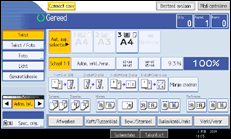
Subapparaat
 Plaats de originelen in het hoofdapparaat.
 Maak met het hoofdapparaat de nodige instellingen.
Indien u kopieerinstellingen hebt gemaakt voordat u Connect copy bent gaan gebruiken, blijven die instellingen van kracht. Echter, als de Finisher SR4030, SR4050 of de Boekje Finisher SR4040 en multi-vouweenheid niet zijn geïnstalleerd op één van deze twee apparaten, dan worden de functies Stapelen, Nieten, Perforeren, Z-vouw, Halve vouw, Briefvouw naar binnen, Briefvouw naar buiten, Dubbele parallele vouw en Venstervouw automatisch uitgeschakeld.
 Voer het aantal kopieën in met de cijfertoetsen.
Het maximale aantal kopieën wat kan worden ingesteld is 999.
 Druk op de toets [Start] op het hoofdapparaat.
Kopiëren begint als het hoofdapparaat niet wordt gebruikt. Het subapparaat begint met kopiëren nadat de overdracht van gegevens vanaf het hoofdapparaat is voltooid.
 Verzamel uw kopieën vanaf het hoofdapparaat en het subapparaat.

Om de Connect copy-modus te stoppen, drukt u op [Connect copy], welke gehighlight is op het hoofdapparaat.
Aangezien het subapparaat begint met kopiëren zodra gegevens vanaf het hoofdapparaat worden ontvangen, verschilt het aantal sets met kopieën op het hoofd- en het subapparaat. Het verschil tussen het aantal kopieën dat wordt gemaakt op het hoofdapparaat en het aantal dat wordt gemaakt op het subapparaat stijgt in proportie tot de hoeveelheid gegevens die wordt verstuurd.
De twee apparaten mogen niet tegelijkertijd stoppen met kopiëren.
Wanneer het aantal originelen of kopieën klein is, zal het kopiëren alleen plaatsvinden op het hoofdapparaat.
Indien de functies Sorteren/Nieten worden gebruikt, wordt het aantal kopieën per aantal setjes verdeeld over de twee apparaten. Indien er een papierstoring optreedt tijdens het verwerken van een setje kopieën, kan het andere apparaat het restant van de betreffende set niet overnemen.
Als originelen op de glasplaat of in de ADF worden geplaatst en u gebruikt de Batch-modus, druk dan op de [
 ]-toets nadat alle originelen zijn gescand.
Om het ADF-scannen te onderbreken, drukt u op de tot [Wis/Stop]-toets op het hoofdapparaat, en selecteert u vervolgens [Stoppen].
Om het kopiëren te stoppen, drukt u op de [Wis/Stop]-toets op het hoofdapparaat en selecteert u vervolgens [Stoppen].
Om op te geven of u [Connect copy] wilt weergeven, stelt u “Toetsweergave Connect copy”. Zie voor meer informatie “Algemene eigenschappen”.
Wanneer het geheugen voor het opslaan van originelen zijn maximum heeft bereikt, verschijnt er een foutmelding. Raadpleeg de handleiding "Problemen oplossen" hiervoor.
Indien meerdere originelen in de ADF moeten worden geplaatst en de Batch-modus wordt gebruikt, wacht dan tot een origineel is ingevoerd voordat u het volgende origineel in de ADF plaatst.


