




Z-vouw
Maakt twee parallelle vouwen, waarvan er één naar binnen en één naar buiten is gericht.
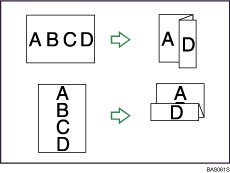

U kunt de handinvoer niet gebruiken bij deze functie.
U kunt Perforeren niet gebruiken met deze functie.
Richting van het origineel en de positie van de Z-vouw
Plaats alle originelen in de ADF in de richting waarin ze normaal kunnen worden gelezen. Als u een origineel op de glasplaat plaatst, houdt u dezelfde richting aan maar plaatst u het origineel met de bedrukte zijde naar beneden.
De relatie tussen de richting waarin u het origineel heeft geplaatst en de positie van de Z-vouw is als volgt:
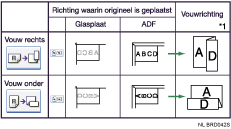
*1 In de tabel hierboven ziet u de posities van de Z-vouw. De richting van het papier is geen indicatie van de afleverrichting.
 Druk op [Afwerken].
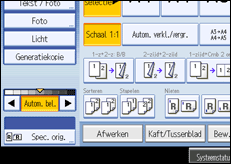
 Druk op [Vouw].
 Selecteer de vouwrichting en druk vervolgens op [OK].
Als de Boekje Finisher SR4040 of de Finisher SR4050 is geïnstalleerd:
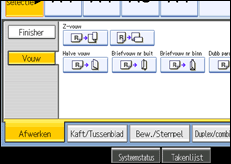
 Plaats de originelen en druk vervolgens op de toets [Start].

De bedrukte kant van het papier kan af en toe bevlekt raken met toner of zwarte strepen bevatten, afhankelijk van het papier en de omgevingsomstandigheden waarin het apparaat zich bevindt.
U kunt de terugvouwpositie opgeven in stappen van 1 mm (0,1 inch) onder Z-vouw-positie in Gebruikersinstellingen. Zie de Handleiding Netwerk- en Systeeminstellingen voor nadere informatie over de positie van de Z-vouw.
U kunt de volgende soorten papier niet gebruiken met deze functie:
Briefkaarten
Briefpapier
Karton
Transparanten
Tabbladen
Kalkpapier
Etiketten (stickervellen)
Papier dat wordt ingevoerd vanuit de tussenvoegeenheid kan niet in een Z-vorm worden gevouwen.
De volgende papierformaten kunnen gevouwen worden in de Z-vorm:
Boekje Finisher SR4040, Finisher SR4050
A3
 , B4 JIS, A4, 11 × 17, 81/2 × 14, 81/2 × 11, 12 × 18
Het aantal kopieën dat met Z-vouw kan worden gestapeld in de laden van de Boekje Finisher SR4040, Finisher SR4050 of de multi-vouweenheid is als volgt (papiergewicht: 80 g/m2, 20 lb. bankpost). Als het aantal kopieën de capaciteit overschrijdt, dient u deze uit de laden te verwijderen.
Boekje Finisher SR4040 (Bovenste lade, Staffellade)
B4 JIS
, 81/2 × 14 of groter: 30 vellenA4
, 81/2 × 11 of kleiner: 20 vellenFinisher SR4050 (Bovenste lade)
A3
, B4 JIS, 11 × 17, 81/2 × 14: 30 vellenFinisher SR4050 (Staffellade)
A3
, B4, A4, 11 × 17, 81/2 × 11, 81/2 × 14: 30 vellen
Zelfs wanneer u originelen met verschillende formaten in de ADF plaatst, kunt u het geschikte papierformaat automatisch selecteren en er een Z-vouw in maken met behulp van de modus Gemengde formaten en de functie Automatische papierselectie. Leg het papier dat u wilt gebruiken van tevoren in de papierlade. Papierformaten waarin een Z-vouw kan worden gemaakt met de modus Gemengde formaten zijn (in het grootste papierformaat wordt een Z-vouw gemaakt):
A3
en A4
A4
en A5B4 JIS
en B5 JIS11 × 17
en 81/2 × 1181/2 × 11
en 51/2 × 81/2
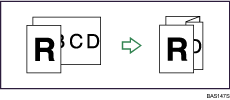
De papierformaten die kunnen worden geniet nadat ze zijn Z-gevouwen zijn A3
, B4 JIS,11 × 15 en 11 × 17.Het aantal Z-gevouwen kopieën dat kan worden geniet is als volgt (papiergewicht: 80 g/m2, 9,1 kilo bankpost)
Boekje Finisher SR4040, Finisher SR4050
10 Z-gevouwen vellen, 9 Z-gevouwen vellen en 0 tot 10 ongevouwen vellen, 8 Z-gevouwen vellen en 0 tot 20 ongevouwen vellen, 7 Z-gevouwen vellen en 0 tot 30 ongevouwen vellen, 6 Z-gevouwen vellen en 0 tot 40 ongevouwen vellen, 5 Z-gevouwen vellen en 0 tot 50 ongevouwen vellen, 4 Z-gevouwen vellen en 0 tot 60 ongevouwen vellen, 3 Z-gevouwen vellen en 0 tot 70 ongevouwen vellen, 2 Z-gevouwen vellen en 0 tot 80 ongevouwen vellen, 1 Z-gevouwen vellen en 0 tot 90 ongevouwen vellen
Als u deze functie gebruikt in de modi 1-zijdig
 2-zijdig en Gemengde formaten, dient u er altijd voor te zorgen dat er een even aantal originelen van elke afmeting is. Wanneer u een oneven aantal originelen hebt, dient u het totaal aan te passen door er blanco vellen tussen te voegen.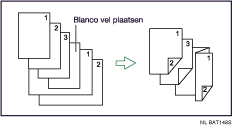
Zelfs als u Tekstzijde boven heeft geselecteerd voor Uitv. tekstzijde omh. methode in Glasmodus in Gebruikersinstellingen, worden de kopieën met de bedrukte zijde naar beneden afgeleverd.
Om de functie Z-vouw te kunnen gebruiken, dient u de Z-vouw ondersteuningslade in te stellen. Zie de handleiding Problemen oplossen voor nadere informatie over het instellen van de Z-vouw-ondersteuningslade.
Gevouwen kopieën die worden afgeleverd in de vouweenheidlade, kunnen worden gestapeld met hun vouw open. Is dit het geval, dan is de positie van de vouw hetzelfde en worden de kopieën nog steeds uitgevoerd in opeenvolgende volgorde. Gestapelde kopieën kunnen eenvoudig van elkaar gescheiden worden in de volgorde waarin deze zijn uitgevoerd. Om te voorkomen dat de gevouwen gedeeltes elkaar overlappen, stelt u het apparaat zo in dat de kopieën worden uitgevoerd naar de bovenste lade van de Finisher of de staffellade van de Finisher.
Verwijder de Z-vouw-ondersteuningslade als u kopieën laat afleveren in de stalffellade van de Finisher of de bovenste lade van de vouweenheid, zonder gebruik te maken van de functie Z-vouw. Als u de Z-vouw-ondersteuningslade niet verwijdert, zullen afdrukken niet correct gestapeld worden.

