




Kopiëren op tabbladen
U kunt kopiëren op tabbladen.
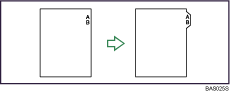

Voordat u gebruik maakt van deze functie, moet u de lade instellen voor tabbladen en de positie instellen van de indextab onder Papiertype in Gebruikersinstellingen. Raadpleeg de Handleiding Netwerk- en Systeeminstellingen voor verdere informatie over Papiertype.
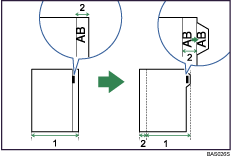
Breedte origineel
Breedte index
Geef het formaat op van de tabbladen onder Papierformaat lade in Gebruikerstools. De formaten die kunnen worden gebruikt zijn A4, 81/2 × 11, en 81/2 × 14. Raadpleeg de Handleiding Netwerk- en Systeeminstellingen voor verdere informatie over papierformaten.
Tabbladen kunnen worden geplaatst in Lade 2 en 3. Plaats de tabbladen met de te bedrukken zijde naar beneden.
Maak bij het plaatsen van de tabbladen altijd gebruik van de tabbladhouder.
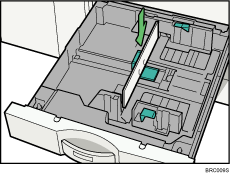
Plaats de tabbladen zodanig dat de zijde zonder de tab eerst wordt ingevoerd.
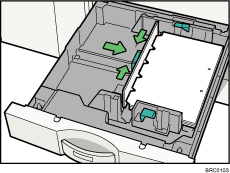
Stel de achterste geleider zodanig in dat de tabbladhouder is aangepast aan het formaat van de tabbladen.
De functie Duplex kan niet worden uitgevoerd bij tabbladen. Als [1-zijdig
 2-zijdig] is geselecteerd, moet u de instelling annuleren.
Tabbladen worden ingevoerd beginnend met de bovenste tab.
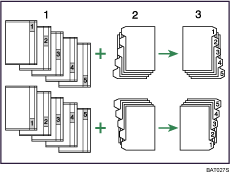
Originelen
Tabbladen
Kopieën
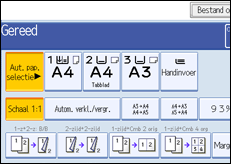
 Selecteer de papierlade waarin de tabbladen worden geplaatst.
 Plaats de originelen en druk vervolgens op de toets [Start].

Controleer de positie van de indextab om te voorkomen dat de afbeelding wordt afgesneden.
Plaats de afbeelding die u wilt kopiëren op de juiste wijze door de positie van de indextab te controleren. Als de afbeelding verder komt dan de indextab kan er toner terechtkomen op de achterkant van de vellen.
Wanneer er papier is vastgelopen, controleer dan de volgorde van de originelen en de tabbladen en start vervolgens opnieuw met kopiëren.

