












 Manuali
 Indice
 Precedente
 Successivo


| | | |
| |||
| |||
| | | |
| ManualiIndicePrecedenteSuccessivo | | |
Attenersi alla seguente procedura per impostare la schermata iniziale Lavori di stampa e visualizzarla.
Selezione della Lista di lavori di stampa iniziali
Premere il tasto [Strumenti Utente/Contatore].
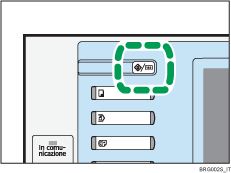
Premere [Impostazioni Stampante].
Viene visualizzato il menu Funzioni stampante.
Nella scheda [Sistema], premere [Lista lavori di stampa iniziali].
Selezionare [Lista completa] oppure [Lista per ID utente].
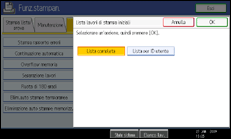
Dopo aver configurato le impostazioni, viene visualizzato il tipo selezionato di lista dei lavori di stampa.
Visualizzazione di una lista dei lavori di stampa
Premere il tasto [Stampante].
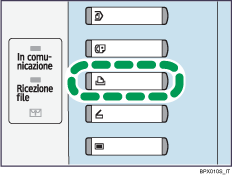
Premere [Lavori di stampa].
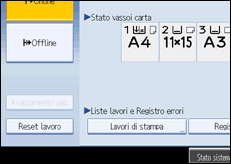
Compare la schermata della lista completa o della lista per ID utente.
Lista completa
Selezionando [Lista completa] da [Lista lavori di stampa iniziali], appare la seguente schermata:
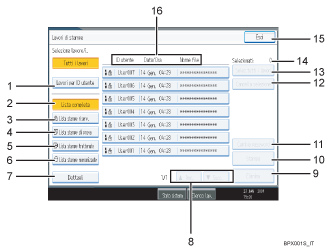
[Lavori per ID utente]
Visualizza la lista per ID utente.
[Lista completa]
Visualizza tutti i file memorizzati nella macchina.
[Lista stampe riserv.]
Visualizza solo i file di stampa riservata memorizzati nella macchina.
[Lista stampe di prova]
Visualizza solo le stampe di prova memorizzate nella macchina.
[Lista stampe trattenute]
Visualizza solo i file stampa trattenuta memorizzati nella macchina.
[Lista stampe memorizzate]
Visualizza solo i file di stampa memorizzata salvati nella macchina.
[Dettagli]
Visualizza i dettagli relativi al file selezionato.
[ Prec.]/[
 Succ.]
Se la lista dei file sullo schermo non è completa, spostarsi su e giù per visualizzare la lista.
[Elimina]
Elimina il file selezionato.
[Stampa]
Stampa il file selezionato.
[Cambia password]
Modifica oppure cancella la password di un file se questa è impostata. Per modificare la password, premere [Cambia password], inserire la password corrente, quindi inserire la nuova password nella schermata di conferma. Per cancellare la password, premere [Cambia password], lasciare in bianco lo spazio nella casella di inserimento/conferma, quindi premere [OK].
È inoltre possibile impostare le password per i file di Stampa memorizzata che sono attualmente privi di password.
[Cancella selezione]
Cancella tutte le selezioni.
[Selez.tutti i lavori]
Seleziona tutti i file memorizzati nella macchina.
Selezionato:
Visualizza il numero dei file selezionati.
[Esci]
Ritorna alla schermata Stampante.
ID utente, Data/Ora, Nome file, Selezionati
Visualizza l'ora in cui è stata data l'istruzione di stampare i file memorizzati, l'ID utente e i nomi dei file.
Lista per ID utente
Selezionando la [Lista per ID utente] dalla [Lista lavori di stampa iniziali], appare la seguente schermata:
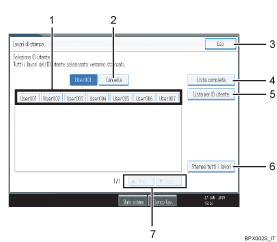
[ID uten.]
Visualizza gli ID utente che hanno inviato i file alla macchina.
[Cancella]
Elimina una selezione.
[Esci]
Ritorna alla schermata Stampante.
[Lista completa]
Visualizza tutti i lavori di stampa.
[Lista per ID utente]
Visualizza la lista dei lavori di stampa di ciascun ID.
[Stampa tutti i lavori]
Stampa tutti i tipi di file selezionati inviati dall'ID utente.
[Prec.]/[Succ.]
Se la lista dei file sullo schermo non è completa, spostarsi su e giù per visualizzare la lista.

È possibile selezionare più file nella schermata Lavori di stampa. Per eliminare la selezione, selezionare nuovamente i lavori di stampa selezionati.
La schermata non viene aggiornata se viene memorizzato un nuovo file mentre la lista dei file memorizzati è visualizzata. Per aggiornare la schermata, premere [Esci] per ritornare alla schermata Stampanti, quindi premere nuovamente su [Lavori di stampa].
Se il numero di lavori di stampa memorizzati nella macchina è elevato, l'elaborazione può risultare temporaneamente lenta, a seconda delle funzioni utilizzate.
Premendo sulla [Lista per ID utente] nella schermata Lista completa, lo schermo passa alla schermata della Lista per ID utente in cui appare [Indietro] appare in basso a destra. Premere su [Indietro] per tornare alla schermata Lista completa.
Per dettagli su Stampa di prova, Stampa riservata, Stampa trattenuta e Stampa memorizzata, vedere "Stampa dalla schermata Stampe".
 |
 | Copyright (C) 2009 |

