




Avvio di Strum. gestione utenti
Attenersi alla procedura descritta di seguito per avviare Strum. gestione utenti.
 Avviare SmartDeviceMonitor for Admin.
 Dal menu [Gruppo], selezionare [Cerca dispositivo], quindi fare clic su [IPv4], [IPX/SPX] oppure [IPv4 SNMPv3].
Viene visualizzato un elenco di macchine che utilizzano il protocollo selezionato.
Selezionare il protocollo della macchina di cui si desidera modificare la configurazione.
Se si utilizza IPv4 SNMPv3, inserire l'autenticazione utente.
 Dall'elenco, selezionare la macchina che si desidera gestire.
 Dal menu [Strumenti], fare clic su [Strum. gestione utenti].
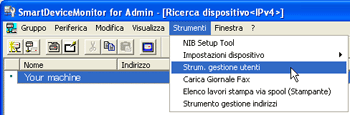
Si apre un browser Web, e appare la finestra per l'immissione del nome utente e della password di accesso per l'amministratore di Web Image Monitor.
 Immettere il nome utente e la password di accesso, quindi fare clic su [Login].
Per informazioni dettagliate sul nome utente e la password di accesso, rivolgersi all'amministratore di rete.
Strum. gestione utenti viene avviato.

Per informazioni dettagliate sui nomi utente e le password per l'accesso, consultare la Guida per la sicurezza, che è il manuale dell'amministratore.
Per informazioni dettagliate su Strum. gestione utenti, consultare la Guida di SmartDeviceMonitor for Admin.

