




Utilizzo di Cop.connes.
Si può selezionare Copia connessa da una delle macchine premendo [Cop.connes.].
La macchina sulla quale è stato premuto [Cop.connes.] e su cui sono state eseguite le impostazioni Cop.connes. diventa la macchina principale, mentre l'altra diventa la macchina secondaria.

Quando è impostata l'Autenticazione codice utente, inserire il codice utente (fino a 8 cifre)con i tasti numerici così che la macchina accetta i lavori di copiatura. Per informazioni sugli Strumenti Amministratore, vedere la Guida alle impostazioni di sistema e di rete.
Quando viene impostata l'Autenticazione base, Windows, LDAP o del server di integrazione, inserire il proprio nome utente e la password, in modo che la macchina accetti i lavori di copiatura. Chiedere all'amministratore il nome utente e la password. Per informazioni, vedere Informazioni sulla macchina.
In modalità Cop.connes., utilizzare la macchina principale per eseguire questa funzione.
 Assicurarsi che “Pronto” sia visualizzato sulla schermata.
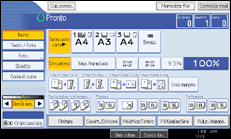
 Premere [Cop.connes.] sulla macchina che si desidera utilizzare come macchina principale.
[Cop.connes.] appare evidenziato, e le due macchine sono connesse.
Macchina principale
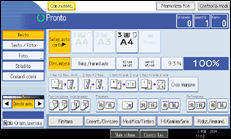
Macchina secondaria
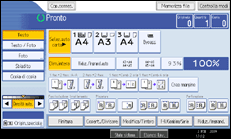
 Posizionare gli originali sulla macchina principale.
 Eseguire le impostazioni necessarie utilizzando la macchina principale.
Se sono state eseguite impostazioni di copia prima di utilizzare Cop.connes., queste rimangono effettive. Tuttavia, se le opzioni Finisher SR4030, SR4050 o Finisher libretti SR4040 e Unità di piegatura multipla non sono installate su una delle due macchine, le funzioni Impilamento, Pinzatura, Perforazione, Piegatura a Z, Piegatura a metà, Pieg.a lettera int., Pieg.a lettera est., Pieg.parall.doppia e Pieg.a doppia anta verranno disattivate automaticamente.
 Immettere il numero di copie utilizzando i tasti numerici.
È possibile specificare un numero di copie massimo pari a 999.
 Premere il tasto [Avvio] sulla macchina principale.
La copia inizia se la macchina principale non è in uso. La macchina secondaria inizia a copiare una volta completato il trasferimento dati dalla macchina principale.
 Raccogliere le copie da entrambe le macchine, principale e secondaria.

Per annullare la modalità Cop.connnes., premere [Cop.connes.], che appare evidenziato sulla macchina principale.
Poiché la macchina secondaria inizia a copiare dopo aver ricevuto i dati dalla macchina principale, i numeri di fascicoli di copie sono diversi sulla macchina principale e su quella secondaria. La differenza fra il numero di copie eseguite dalla macchina principale e dalla macchina secondaria aumenta in proporzione alla quantità di dati trasferiti.
Le macchine potrebbero non finire di copiare contemporaneamente.
Se il numero di originali o copie è basso, la copia verrà eseguita solo sulla macchina principale.
Quando si utilizza la funzione Fascicolazione/Pinzatura, la copia viene divisa fra le due macchine per il numero di fascicoli. In presenza di un inceppamento della carta durante l'elaborazione di un fascicolo di copie, l'altra macchina non è in grado di rilevare ciò che manca di quel determinato fascicolo.
Quando gli originali vengono collocati sul vetro di esposizione o nell'ADF utilizzando il modo Batch, premere il tasto [
 ] dopo che è stata eseguita la scansione di tutti gli originali.
Per interrompere la scansione da ADF, premere il tasto [Cancella/Stop] sulla macchina principale, quindi selezionare [Stop].
Per interrompere la copia, premere il tasto [Stop] sulla macchina principale, quindi selezionare [Stop].
Per specificare se visualizzare [Cop.connes.], impostare “Visualizza tasto Copia connessa” in “Funzioni generali”. Per i dettagli, vedere “Funzioni generali”.
Quando la memoria per salvare gli originali supera la quota massima, viene visualizzato un messaggio di errore. Per informazioni, vedere Risoluzione dei problemi.
Quando si collocano più originali nell'ADF utilizzando il modo Batch, attendere fino a quando un originale non è stato alimentato prima di collocare il successivo.


