












 Manuels
 Contenus
 Précédent
 Suivant


| | | |
| |||
| |||
| | | |
| ManuelsContenusPrécédentSuivant | | |
Effectuez la procédure ci-dessous pour démarrer l'Outil Gestion Utilisateur.
Démarrez SmartDeviceMonitor for Admin.
Dans le menu [Groupe], pointez sur [Recherche périphérique] et cliquez sur [IPv4], [IPX/SPX] ou [IPv4 SNMPv3].
Une liste des appareils utilisant le protocole sélectionné s'affiche.
Sélectionnez le protocole de l'appareil dont vous voulez changer la configuration.
Si vous utilisez IPv4 SNMPv3, entrez l'authentification utilisateur.
Dans la liste, sélectionnez un appareil que vous voulez gérer.
Dans le menu [Outils], cliquez sur [Outil Gestion Utilisateur].
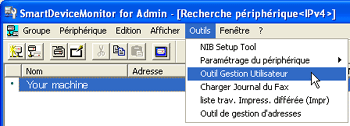
Un navigateur Web s'ouvre et la fenêtre dans laquelle vous devez saisir le nom d'utilisateur et le mot de passe de l'administrateur Web Image Monitor s'affiche.
Saisissez le nom utilisateur et le mot de passe de connexion et cliquez sur [Connexion].
Pour plus de détails sur le nom utilisateur et le mot de passe de connexion, consultez l'administrateur de votre réseau.
Outil Gestion Utilisateur démarre.

Pour plus de détails sur les noms utilisateurs et mots de passe de connexion, reportez-vous au Manuel sécurité, le manuel de l'administrateur.
Pour plus de détails sur Outil Gestion Utilisateur, consultez l'Aide de SmartDeviceMonitor for Admin.
 |
 | Copyright (C) 2009 |
