












 Manuels
 Contenus
 Précédent
 Suivant


| | | |
| |||
| |||
| | | |
| ManuelsContenusPrécédentSuivant | | |
Vous pouvez sélectionner le Kit Duo depuis n'importe quel appareil en appuyant sur [Kit Duo].
L'appareil à partir duquel vous avez activé le mode [Kit Duo] et défini les paramètres de Kit Duo devient l'appareil principal et l'autre, l'appareil secondaire.

Si l'authentification par code utilisateur est définie, saisissez votre code utilisateur (huit chiffres au maximum) à l'aide du pavé numérique afin que l'appareil accepte les travaux de copie. Pour plus d'informations sur les Outils administrateur, veuillez vous reporter au Manuel de configuration du réseau et du système.
Quand l'Authentification de base, l'Authentification Windows, l'Authentification LDAP ou l'Authentification Serveur d'intégration sont enregistrées, saisissez votre nom d'utilisateur et votre mot de passe pour que l'appareil accepte les travaux de copie. Demandez à l'administrateur votre nom d'utilisateur et votre mot de passe. Pour plus d'informations, reportez-vous au manuel À propos de cet appareil.
En mode Kit Duo, utilisez l'appareil principal pour réaliser cette fonction.
Veillez à ce que "Prêt" s'affiche à l'écran.
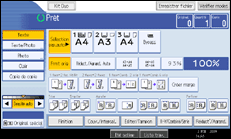
Appuyez sur [Kit Duo] sur l'appareil que vous souhaitez utiliser comme appareil principal.
[Kit Duo] est mis en surbrillance et les deux appareils sont connectés.
Appareil principal
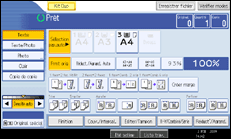
Appareil secondaire
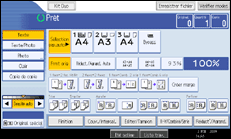
Placez les originaux sur l'appareil principal.
Définissez les paramètres nécessaires sur l'appareil principal.
Si vous avez établi des paramètres de copie avant d'utiliser le Kit Duo, ceux-ci resteront actifs. Toutefois, si le finisseur SR4030, SR4050 ou le finisseur de livret SR4040 et l'unité de pliage multiple ne sont pas installés ni sur un appareil ni sur l'autre, les fonctions Empiler, Agrafer, Perforer, Pliage en Z, Pliage en 2, Pli lettre intérieur, Pli lettre extérieur, Pliage double parallèle et Pli fenêtre seront automatiquement désactivées.
Saisissez le nombre de copies sur le pavé numérique.
La quantité de copies paramétrée est de 999 au maximum.
Appuyez sur la touche [Départ] sur l'appareil principal.
La copie démarre si l'appareil principal n'est pas utilisé. L'appareil secondaire commence la copie une fois le transfert de données depuis l'appareil principal terminé.
Collectez vos copies sur l'appareil principal et l'appareil secondaire.

Pour annuler le mode Kit Duo, appuyez sur [Kit Duo] en surbrillance sur l'appareil principal.
Puisque l'appareil secondaire commence à copier après avoir reçu les données de l'appareil principal, le nombre de jeux de copie réalisés par les appareils principal et secondaire sera différent. Cette différence augmentera proportionnellement à la quantité de données transférées.
Les deux appareils peuvent ne pas terminer les copies en même temps.
Lorsque le nombre d'originaux ou de copies est faible, les copies sont uniquement réalisées sur l'appareil principal.
Lorsque vous utilisez la fonction Trier/Agrafer, la copie est divisée entre les deux appareils en fonction du nombre de jeux. En cas d'incident papier lors du traitement d'un jeu de copies, l'autre appareil ne pourra pas reprendre l'impression du reste de ce jeu.
Lorsque vous placez des originaux sur la vitre d'exposition ou dans l'ADF à l'aide du mode Lot, appuyez sur la touche [ ] une fois tous les originaux numérisés.
Pour arrêter la numérisation ADF, appuyez sur la touche [Effacement/Stop] de l'appareil principal, puis sélectionnez [Arrêter].
Pour arrêter la copie, appuyez sur la touche [Effacement/Stop] de l'appareil principal, puis sélectionnez [Arrêter].
Pour choisir d'afficher ou non [Kit Duo], définissez "Touche de connexion Kit Duo" sous "Caractéristiques générales". Pour plus d'informations, reportez-vous à la section "Caractéristiques générales".
Lorsque la mémoire de stockage des originaux dépasse la limite maximum, un message d'erreur s'affiche. Pour plus d'informations, voir le manuel Dépannage.
Lorsque vous mettez plusieurs originaux dans l'ADF en mode Par lots, attendez que l'original soit entraîné dans l'ADF avant d'insérer le suivant.
 |
 | Copyright (C) 2009 |

