












 Manuels
 Contenus
 Précédent
 Suivant


| | | |
| |||
| |||
| | | |
| ManuelsContenusPrécédentSuivant | | |
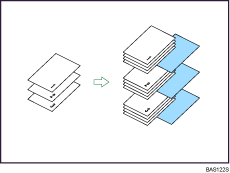
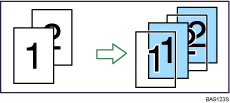
Chaque fois que la page de l'original change, un intercalaire est inséré. Vous pouvez également imprimer sur un intercalaire inséré.
Un intercalaire étant inséré entre chaque page, vous pouvez protéger les surfaces imprimées. Cette fonction est utile lors de copies sur des transparents.

Si la fonction [1 face  2 faces] est définie, annulez le paramétrage.
Avant d'utiliser cette fonction, sélectionnez the le magasin dans lequel sont chargées les intercalaires sous Magasin intercalaires dans Paramètres papier magasin. Pour plus d'informations, reportez-vous au Manuel de configuration du réseau et du système.
Lors du chargement des transparents
Copie
Vierge

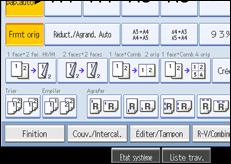
Appuyez sur [Couv./Intercal.].
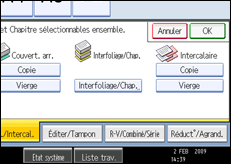
Sélectionnez [Copie] ou [Vierge] pour les intercalaires, puis appuyez sur [OK].
Sélectionnez le magasin papier principal contenant le papier pour copier les originaux.
Lors de copie sur transparents, utilisez le Bypass.

Lorsque vous placez les transparents dans le Bypass, appuyez sur la touche [ ] et sélectionnez [Transparents] dans "Type de papier". Pour plus d'informations, reportez-vous à "Copier sur des Transparents".
Le format et l'orientation des intercalaires doivent être identiques à ceux de la copie ou des transparents.
Si les Interfoliages ne sont pas imprimés, ils ne sont pas inclus dans le décompte des copies.
 |
 | Copyright (C) 2009 |

