












 Manuels
 Contenus
 Précédent
 Suivant


| | | |
| |||
| |||
| | | |
| ManuelsContenusPrécédentSuivant | | |
Applique un seul pliage central pour créer deux panneaux égaux.
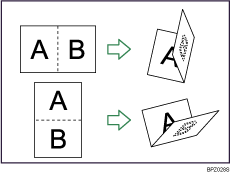

Vous ne pouvez pas utiliser le Bypass avec cette fonction.
Appuyez sur [Finition].
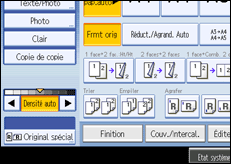
Appuyez sur [Pliage].
Appuyez sur [Pliage en 2].
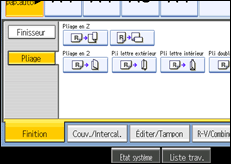
Appuyez sur [Modifier].
Sélectionnez Orientation pliage, Face à imprimer et Pliage multifeuille.
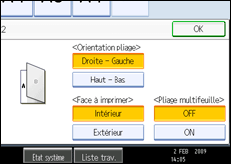
Appuyez deux fois sur [OK].
Placez les originaux, puis appuyez sur la touche [Départ].

Les documents pliés en 2 sont distribués dans l'unité de pliage multiple uniquement.
La fonction Pliage multifeuille permet de plier simultanément trois feuilles maximum.
Lorsque vous activez la fonction Pliage multifeuille (en la définissant sur [ON]), la fonction Trier est aussi automatiquement appliquée. En revanche, lorsque la fonction Pliage multifeuille est activée, la fonction Formats mixtes n'est pas disponible.
Si la fonction Livret ou Magazine est définie, les paramètres pour ces fonctions sont prioritaires.
Les fonctions de copie suivantes ne sont pas disponibles lorsque la fonction Pliage en 2 est activée :
Perforer
Agrafer
Les types de papier suivants ne peuvent pas être utilisés avec la fonction Pliage en 2 :
Papier à en-tête
Papier cartonné
Transparents pour rétroprojecteurs
Papier spécial
Papier calque
Étiquettes
Pour plus d'informations sur les formats et les grammages de papier pouvant être pliés, reportez-vous au manuel À propos de cet appareil.
Le côté imprimé du papier peut éventuellement être griffé ou taché de toner selon le type de papier et les conditions environnementales de l'appareil.
 |
 | Copyright (C) 2009 |
