












 Handbücher
 Inhalt
 Zurück
 Weiter


| | | |
| |||
| |||
| | | |
| HandbücherInhaltZurückWeiter | | |
In diesem Abschnitt finden Sie Informationen zur allgemeinen Vorgehensweise für das Senden von Scandateien per E-Mail.
Stellen Sie sicher, dass keine der vorherigen Einstellungen erhalten bleibt.
Sollte noch eine der vorherigen Einstellungen erhalten geblieben sein, drücken Sie die Taste [Gesamtlöschen].
Wenn die Anzeige Netzwerk-Lieferungsscanner oder In-Ordner-Scannen angezeigt wird, schalten Sie zur E-Mail-Anzeige um.
Weitere Einzelheiten finden Sie unter "Zur E-Mail-Anzeige umschalten".
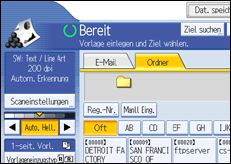
Vorlagen einlegen.
Drücken Sie, falls erforderlich, [Scaneinstellungen], um die Scannereinstellungen, z. B. die Auflösung und das Scanformat, festzulegen.
Weitere Einzelheiten finden Sie unter "Verschiedene Scaneinstellungen".
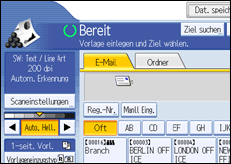
Legen Sie gegebenenfalls die Scanhelligkeit fest.
Weitere Einzelheiten dazu finden Sie unter "Bildhelligkeit einstellen".
Drücken Sie, falls erforderlich, [Vorlageneinzugstyp], um z. B. die Vorlagenausrichtung festzulegen.
Weitere Einzelheiten finden Sie unter "Den Vorlageneinzugstyp einstellen".
Drücken Sie, falls erforderlich, [Dateiname / -typ senden], um Einstellungen, z.B. den Dateinamen und das Dateiformat, festzulegen.
Weitere Einzelheiten hierzu finden Sie unter "Den Dateityp und den Dateinamen einstellen".
Legen Sie das Ziel fest.
Sie können mehrere Ziele festlegen.
Weitere Einzelheiten dazu finden Sie unter "E-Mail-Ziele festlegen".
Drücken Sie gegebenenfalls [Text], um die E-Mail-Nachricht einzugeben.
Einzelheiten hierzu finden Sie unter "E-Mail-Adresse eingeben"
Drücken Sie gegebenenfalls [Betreff], um den Betreff der E-Mail-Nachricht festzulegen.
Einzelheiten hierzu finden Sie unter "E-Mail-Betreff eingeben".
Um den E-Mail-Absender anzugeben, drücken Sie [Absendername].
Weitere Einzelheiten dazu finden Sie unter "Den Absender der E-Mail festlegen".
Drücken Sie gegebenenfalls [Sicherheit], um [Verschlüsselung] oder [Signatur] festzulegen.
Weitere Einzelheiten hierzu erhalten Sie in "Sicherheitseinstellungen für E-Mails".
Um die MDN-Funktion (Message Disposition Notification) zu nutzen, drücken Sie [Empfangsbestät.].
Wenn Sie [Empfangsbestät.] auswählen, erhält der ausgewählte E-Mail-Absender eine E-Mail-Benachrichtigung, wenn der Empfänger die E-Mail geöffnet hat.
Drücken Sie die Taste [Start].
Wenn Sie Stapel scannen, legen Sie die nächsten Vorlagen ein.

Wenn Sie zwei oder mehr Ziele ausgewählt haben, können die Ziele nacheinander aufgerufen werden, indem Sie [ ] oder [
 ] neben dem Zielfeld drücken.
Um ein gewähltes Ziel zu löschen, drücken Sie [] oder [], um das Ziel im Zielfeld anzuzeigen, und drücken Sie dann die Taste [Löschen/Stopp]. Sie können ein ausgewähltes Ziel aus der Zielliste löschen, indem Sie das ausgewählte Ziel erneut drücken.
In [Systemeinstellungen] können Sie die E-Mail-Adresse des Administrators als Standardabsender eingeben. So können Sie E-Mails verschicken, ohne etwas in [Absendername] eintragen zu müssen. Einzelheiten hierzu finden Sie im Handbuch Netzwerk- und Systemeinstellungen.
Abhängig von den Sicherheitseinstellungen kann auch der angemeldete Anwender als [Absendername] angegeben werden.
Um MDM (Message Disposition Notification) zu verwenden, melden Sie sich als Anwender am Gerät an und geben Sie den Absender an. Beachten Sie jedoch bitte, dass die E-Mail zur [Empfangsbestät.] eventuell nicht gesendet wird, wenn die E-Mail-Software des Empfängers die MDN-Funktion (Message Disposition Notification) nicht unterstützt.
Wenn Sie [Modi prüfen] drücken, bevor Sie die Taste [Start] drücken, können Sie vom Anfangsbildschirm des Scanners zur Anzeige Modi prüfen umschalten. In dieser Anzeige können Sie Einstellungen, z.B. Ziele, überprüfen. Einzelheiten hierzu finden Sie unter "Modi prüfen".
Wenn Sie [Vorschau] drücken und dann das Scannen beginnen, während [Vorschau] ausgewählt ist, erscheint der Bildschirm Vorschau. Hier können Sie sehen, wie die Vorlagen gescannt werden, und die für das Scannen verwendeten Einstellungen überprüfen. Nachdem Sie diese Vorschau geprüft haben, können Sie angeben, ob die Datei gesendet werden soll oder nicht. Einzelheiten hierzu erhalten Sie unter "Vorschau".
Um den Scanvorgang abzubrechen, drücken Sie die Taste [Löschen/Stopp].
Sie können eine Scandatei auch speichern und gleichzeitig per E-Mail versenden. Einzelheiten hierzu finden Sie unter "Gleichzeitig speichern und per E-Mail senden".
Wenn [Sicherheit] auf [Verschlüsselung] eingestellt ist, wird bei der Angabe mehrerer Ziele jedes Mal, wenn eine Scandatei zu einem Ziel ohne konfigurierte Entschlüsselungseinstellungen gesendet wird, eine Meldung ausgeben, die Sie darüber informiert, dass die Zustellung fehlgeschlagen ist.
Nachdem eine E-Mail gesendet wurde, werden die Daten für Ziel, Absender, Betreff, Text und Dateiname automatisch gelöscht. Wenn Sie die Informationen in diesen Feldern beibehalten möchten, nehmen Sie bitte Kontakt mit Ihrem Händler vor Ort auf.

 |
 | Copyright (C) 2009 |
