












 Handbücher
 Inhalt
 Zurück
 Weiter


| | | |
| |||
| |||
| | | |
| HandbücherInhaltZurückWeiter | | |
In diesem Abschnitt finden Sie Informationen zum Senden mehrerer Vorlagen als eine mehrseitige Datei oder zum Speichern dieser mehrseitigen Vorlagen in einer einzigen Datei.

Um mehrere Vorlagen als eine mehrseitige Datei zu senden, wählen Sie bei [Dateiname / -typ senden] einen Dateityp mit mehreren Seiten aus. Einzelheiten über Dateitypen finden Sie unter "Den Dateityp einstellen".
Drücken Sie [Vorlageneinzugstyp].
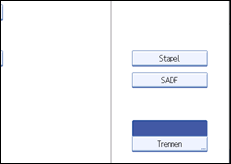
Auswählen [Stapel] oder [SADF].
Um Vorlagen mithilfe des Vorlagenglases zu scannen, wählen Sie [Stapel]. Um Vorlagen mithilfe des ADF zu scannen, wählen Sie [SADF]. Einzelheiten über [Stapel] und [SADF] finden Sie unter "Stapel, SADF".
Drücken Sie [OK].
Vorlagen einlegen.
Nehmen Sie die Einstellungen für das Senden oder das Speichern vor.
Drücken Sie die Taste [Start], um Vorlagen zu scannen.
Legen Sie bei der Auswahl von [Stapel] zusätzliche Vorlagen ein und drücken Sie anschließend die Taste [Start].
Wenn [SADF] gewählt wurde, beginnt das Scannen automatisch, wenn Sie zusätzliche Vorlagen einlegen. Legen Sie aufeinander folgende Vorlagen jeweils nach dem Scannen der vorigen Vorlagen ein.
Wiederholen Sie diesen Schritt, bis alle Vorlagen gescannt sind.
Drücken Sie nach dem Scannen aller Vorlagen die Taste [ ].
].
Das Speichern bzw. die Übermittlung wird gestartet.

Wenn [Stapel] ausgewählt ist, können die Vorlagen über den ADF gescannt werden.
Beim Scannen von Vorlagen über das Vorlagenglas wartet das Gerät abhängig von den Einstellungen bei [Wartezeit für nächste Vorl.: Vorlagenglas] in den [Scannereinst.] eventuell auf weitere Vorlagen, auch wenn [Stapel] nicht als [Vorlageneinzugstyp] ausgewählt ist. Einzelheiten über [Wartezeit für nächste Vorl.: Vorlagenglas] finden Sie unter "Scaneinstellungen".
Wenn unter [Scannereinst.] die Option [Wartezeit einstellen] auf [Wartezeit für nächste Vorl.: Vorlagenglas] oder [Wartezeit für nächste Vorl.: SADF] gesetzt ist, müssen Sie weitere Vorlagen innerhalb der festgelegten Zeit einlegen. Nach Ablauf des Countdowns wird die Übertragung und Speicherung automatisch gestartet. Drücken Sie die Taste [], um die Übertragung oder den Speichervorgang vor Ablauf des Countdowns zu starten. Der Countdown wird abgebrochen, wenn Scaneinstellungen oder andere Einstellungen in der Zwischenzeit geändert werden. Legen Sie weitere Vorlagen ein und drücken Sie dann die Taste [Start]. Das Gerät scannt die Vorlagen, und der Countdown wird wieder aufgenommen. Einzelheiten zu [Wartezeit für nächste Vorl.: Vorlagenglas] und [Wartezeit für nächste Vorl.: SADF] finden Sie unter "Scaneinstellungen".
Wenn [SADF] ausgewählt ist, wird das Scannen vom Vorlagenglas aktiviert, nachdem vom ADF gescannt wurde. In diesem Fall müssen Sie die Taste [Start] drücken, um den Scanvorgang zu starten.
 |
 | Copyright (C) 2009 |

