












 Innehåll
 Föregående
 Nästa
Nästa


| | | |
| |||
| |||
| | | |
| InnehållFöregåendeNästa | | |
Det här avsnittet beskriver inställningar du kan konfigurera i TWAIN diaglogruta.
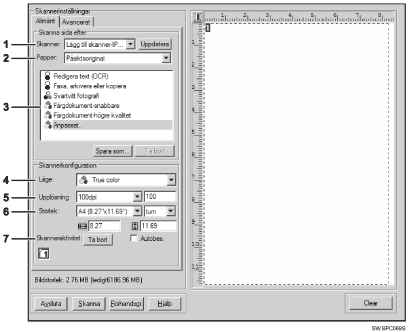
Skanner:
Välj den skanner du vill använda. Skannern du väljer blir din standardskanner. Klicka på [Uppdatera]för att hitta alla tillgängliga skanners som är anslutna via USB eller nätverket.
Papper:
Välj [Påsiktsoriginal] för att skanna från exponeringsglasset eller [Automatisk dokumentmatare]för att skanna från ADF:en.
Originaltyp
Välj en inställning från listan av alterntiv nedan i enlighet med ditt original, eller välj [Anpassat] för att konfigurera dina egna skannerinställningar.
När du använder exponeringsglaset:
[Redigera text (OCR)]
Välj detta för att skanna affärsbrev, kontrakt, anteckningar eller andra dokument i redigerbar form.
[Faxa, arkivera eller kopiera]
Välj denna för att skanna nyhetsbrev och tidningsartiklar, recept, formulär eller annat utskrivet textmaterial.
[Svartvitt fotografi]
Välj denna för att skanna svartvita fotografier som gråskalebilder.
[Färgdokument-snabbare]
Välj denna för att skanna original med mycket grafik, original med både text och grafik, linjekonst eller färgfotografier i snabbskanningsläge.
[Färgdokument-högre kvalitet]
Välj denna för att skanna original med mycket grafik, original med både text och grafik, linjekonst eller färgfotografier i högupplöst skanningsläge.
[Anpassat...]
Välj denna för att konfigurera dina egna skanningsinställningar. Du kan spara eller radera dina anpassade skanningsinställningar genom att klicka på [Spara som...] respektive [Ta bort].
När du använder ADF:
[ADF-dokument-snabbare]
Välj denna för att skanna original med mycket grafik, original med både text och grafik, linjekonst eller färgfotografier i snabbskanningsläge.
[ADF-dokument-bättre]
Välj denna för att skanna original med mycket grafik, original med både text och grafik, linjekonst eller färgfotografier i högupplöst skanningsläge.
[ADF-dokument-grå]
Välj denna för att skanna original med mycket grafik, original med både text och grafik, linjekonst eller färgfotografier som gråskalebilder.
[Anpassat...]
Välj denna för att konfigurera dina egna skanningsinställningar. Du kan spara eller radera dina anpassade skanningsinställningar genom att klicka på [Spara som...] respektive [Ta bort].
Läge:
Välj mellan färg, gråskala eller svart-och-vit.
Upplösning:
Välj en upplösning från listan. Om du väljer [Användardefinierad], ange ett upplösningsvärden direkt i redigeringsrutan. Notera att om upplösningen ökar, kommer även filstorleken och inskanningstiden att öka.
Valbara upplösningar varierar beroende av var originalet är placerat.
När du använder exponeringsglaset:
75, 100, 150, 200, 300, 400, 500, 600, 1200, 2400, 4800, 9600, 19200 dpi. Användardefinierad
När du använder ADF:
75, 100, 150, 200, 300, 400, 500, 600 dpi, Användardefinierad
Storlek:
Välj skanningsformat. Om du väljer [Användardefinierad], ange ett skanningsformat direkt i redigeringsrutan. Du kan även ändra skanningsformat med musen i förhandsgranskningsområdet. Du kan välja mätenhet från [cm], [tum] eller [pixlar].
Skanneraktivitet:
Visar högst 10 av de tidigare använda skanningsområdena. För att ta bort en skanningsuppgift väljer du uppgiftsnummer och klickar sedan på [Ta bort]. När du skannar från exponeringsglaset kan du välja [Autobes.] för att skannern automatiskt hitta storleken på ditt original.

Om det skannande datat är större än minneskapaciteten visas ett felmeddelande och skaningen avbryts. Om det händer, ange en lägre upplösning och skanna originalet igen.
 |
 | Copyright (C) 2008 |
