












 Innehåll
 Föregående
 Nästa
Nästa


| | | |
| |||
| |||
| | | |
| InnehållFöregåendeNästa | | |
Det här avsnittet beskriver hud du ställer in maskinen så den gör dubbelsidiga kopior av enkelsidiga dokument på fram- och baksidan av pappret.

Den här funktionen är bara tillgänglig när originalen placeras i ADF-enheten, inte när originalen placeras på exponeringsglaset.
Pappret måste matas från kassett 1 eller kassett 2 inte från sidoinmatningskassetten.
Pappersformatet måste vara A4, B5. Brev, Legal eller Executive.
Papperstypen måste vara tunn, enkel, återanvänd, färg, förutskrven eller med förslagna hål.
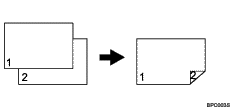
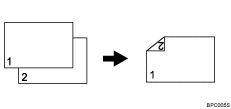
Det finns två alternativ för kopieringsorienteringen:
Topp mot topp
Staende
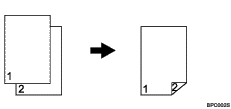
Liggande
Topp mot botten
Staende
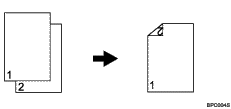
Liggande
Använd den här proceduren för att ställa in maskinen att göra dubbelsidiga kopior.
Tryck på [Kopia].
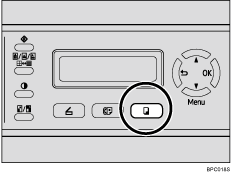
Tryck på någon menyknapp.
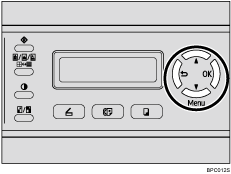
Tryck på [ ][
][ ]-knapparna och välj [Duplexkopia]. Tryck sedan på [OK].
Tryck på [][]-tangenterna för att välja kopieringsorientering från [Boktyp] eller [Blocktyp] och tryck sedan på [OK].
Tryck på [][]-knapparna och välj originalorienteringen från [Staende] eller [Liggande]. Tryck sedan på [OK].
Bekräfta inställningen och tryck sedan på [ ].
].
Tryck på [Nollställ/Stopp] när du vill återgå till startskärmen.
"Duplex" visas på displayen vilket indikerar att maskinen nu är i läge för dublexkopiering.

Avbryt inställningarna med hjälp av följande knappar:
[]: Avbryter ändringar som gjorts av inställningar och återgår till föregående skärm.
[Nollställ/Stopp]: Avbryter ändringar som gjorts av inställningar och återgår till startskärmen.
Efter det att den här funktionen har satts kommer alla efterföljande kopior att vara dubbelsidiga om du inte avbryter den här inställningen genom att välja [Av] för [Duplexkopia].
Att sätta den här funktionen avaktiverar automatiskt [Kopia ID-kort]inställningen.
 |
 | Copyright (C) 2008 |
