












 Содержание
 Назад
Назад Далее
Далее


| | | |
| |||
| |||
| | | |
| СодержаниеНазадДалее | | |
В этом разделе описана процедура создания 2-сторонних копий односторонних документов путем копирования страниц на обе стороны листа бумаги.

Эта функция доступна только при размещении оригинала в АПД, а не на стекле экспонирования.
Бумагу следует загружать в лоток 1 или лоток 2, а не в обходной лоток.
Следует использовать бумагу формата A4, B5, Letter, Legal или Executive.
Следует использовать бумагу следующих типов: Тонкая, Обычная, Переработанная, Цветная, С печатью или С перфорацией.
Возможны два варианта ориентации копий:
Top to Top
Portrait
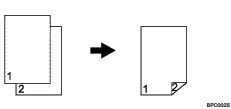
Landscape
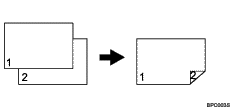
Top to Bottom
Portrait
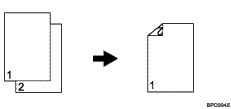
Landscape
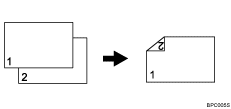
Чтобы настроить аппарат для печати 2-сторонних копий, выполните следующие действия.
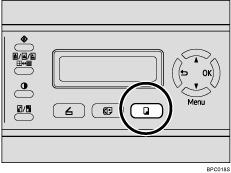
Нажмите клавишу [Копия].
Нажмите любую клавишу меню.
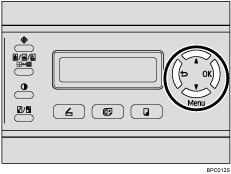
С помощью клавиш [ ][
][ ] выберите [Duplex Copy], а затем нажмите клавишу [OK].
С помощью клавиш [][] выберите ориентацию копий [Top To Top] или [Top To Bottom], а затем нажмите клавишу [OK].
С помощью клавиш [][] выберите ориентацию оригинала [Portrait] или [Landscape], а затем нажмите клавишу [OK].
Подтвердите установку, а затем нажмите клавишу [ ].
].
Нажмите клавишу [Сброс/Остановка] для возврата на начальный экран.
На экране появится сообщение "Duplex", указывающее, что аппарат работает в режиме двусторонней печати.

Для отмены настройки воспользуйтесь следующими клавишами:
[]: Отмена изменений, внесенных в настройки, и возврат к предыдущему экрану.
[Сброс/Остановка]: Отмена изменений, внесенных в настройки, и возврат к первоначальному экрану.
После установки этой функции все последующие копии будут 2-сторонними, пока для параметра [Duplex Copy] не будет выбрано значение [Off] для отмены этого режима.
При установке этой функции режим [ID Card Copy] автоматически выключается.
 |
 | Copyright (C) 2008 |
