












 Содержание
 Назад
Назад Далее
Далее


| | | |
| |||
| |||
| | | |
| СодержаниеНазадДалее | | |
В этом разделе описана процедура настройки аппарата для разрешения доступа с панели управления для выполнения копирования, отправки факса или сканирования только тем пользователям, которые имеют соответствующие права.
С помощью программы Web Image Monitor выберите функцию, доступ к которой нужно ограничить, и зарегистрируйте пользователей, которые имеют право использовать эту функцию. Для каждого пользователя можно указать функции, к которым он может получить доступ при аутентификации.
Можно зарегистрировать не более 20 пользователей.
Запустите веб-обозреватель и получите доступ к аппарату, введя его IP-адрес.
Выберите [Ограничить польз. Функции].
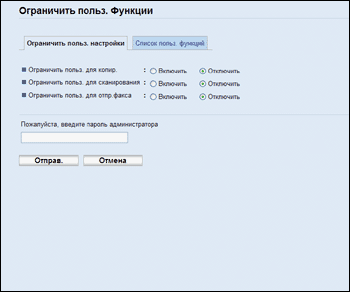
В меню "Ограничить польз. настройки" выберите для функции, доступ к которой нужно ограничить, параметр [Включить].
Для функций, доступ к которым не нужно ограничивать, выберите параметр [Отключить].
Введите пароль администратора, если это необходимо.
Нажмите [Отправ.].
Настройки для ограничения доступа пользователя к выбранной функции включены. После этого зарегистрируйте пользователей, выполнив описанные ниже действия.
Выберите [Список польз. функций].
Откроется список зарегистрированных пользователей.
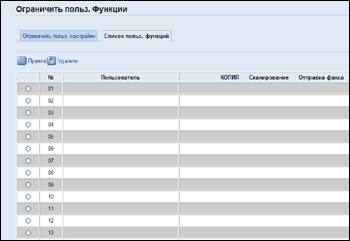
Выберите запись пользователя и нажмите кнопку [Правка].
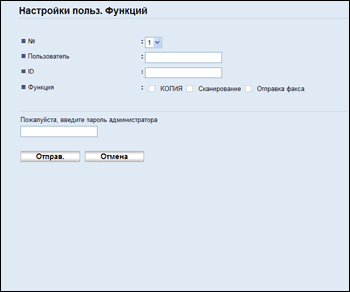
Введите уникальное имя пользователя в поле [Пользователь] (не более 16 букв и цифр).
Введите уникальный идентификатор пользователя в поле [ID] (не более 8 символов).
Идентификатор пользователя ID будет использоваться для аутентификации при попытке выполнить с помощью панели управления функцию с ограниченным доступом.
Выберите функции, которые пользователь сможет использовать после аутентификации.
Невыбранные функции будут недоступны для пользователей, которые при аутентификации введут данный идентификатор ID.
Введите пароль администратора, если это необходимо.
Нажмите [Отправ.].
Закройте веб-обозреватель.

При регистрации записи пользователя необходимо ввести имя пользователя и идентификатор пользователя ID.
Каждая запись пользователя должна содержать уникальное имя пользователя и уникальный идентификатор пользователя.

Чтобы получить более подробные сведения об использовании программы Web Image Monitor, см. Использование программы Web Image Monitor.
 |
 | Copyright (C) 2008 |
