












 Содержание
 Назад
Назад Далее
Далее


| | | |
| |||
| |||
| | | |
| СодержаниеНазадДалее | | |

Для автоматического назначения аппарату IP-адреса в сети должен работать сервер DHCP.
Нажмите клавишу [Инструменты пользователя].
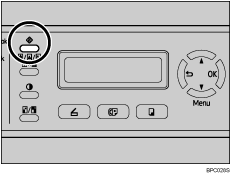
С помощью клавиш [ ][
][ ] выберите [Network Settings], а затем нажмите клавишу [OK].
Если установлен запрос пароля, введите пароль на цифровой клавиатуре и нажмите клавишу [OK].
С помощью клавиш [][] выберите [IP Configuration] и нажмите [OK].
С помощью клавиш [][] выберите [DHCP Activated] и нажмите [OK].
Нажмите клавиши [][], чтобы выбрать [On], а затем нажмите клавишу [OK].
Новый параметр отображается со знаком “ ”, показывающим, что параметр изменился.
Подтвердите установку, а затем нажмите клавишу [ ].
].
Нажмите клавишу [Сброс/Остановка] для возврата на начальный экран.
При поступлении запроса на перезагрузку аппарата выключите аппарат, затем снова включите.
Распечатайте страницу конфигурации для проверки настроек.
IP-адрес будет указан на странице конфигурации в разделе “TCP/IP”.

Можно нажать клавишу [] для возврата на предыдущий уровень меню.
Пароль для доступа к меню [Network Settings] можно задать в [Admin Menu Lock].
Если для работы в сети требуется особая скорость передачи, которая не обнаруживается в автоматическом режиме, задайте скорость в разделе [LINK Setting] меню [Network Settings].
Если функция [DHCP Activated] включена, введенные вручную настройки IP-адреса не используются.

Чтобы получить более подробные вседения о включении и выключении аппарата, см. Включение питания.
Чтобы получить более подробные вседения о странице настройки печати, см. Печать страницы конфигурации.
Чтобы получить более подробные вседения об [Admin Menu Lock], см. Административные параметры.
Чтобы получить более подробные вседения о [LINK Setting], см. Параметры сети.
 |
 | Copyright (C) 2008 |
