












 Innhold
 Forrige
 Neste
Neste


| | | |
| |||
| |||
| | | |
| InnholdForrigeNeste | | |
Dette avsnittet beskriver innstillingene som du kan foreta i TWAIN-dialogboksen.
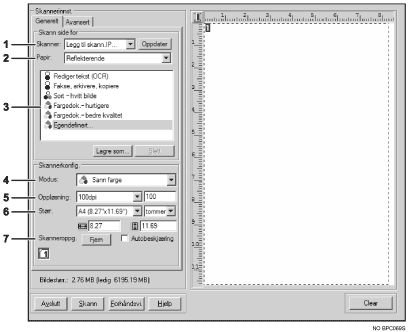
Skanner:
Velg skanneren du ønsker å bruke. Skanneren du velger får status som standardskanner. Klikk på [Oppdater] for å se tilgjengelige skannere som er koblet via USB eller nettverket.
Papir:
Velg [Reflekterende] for å skanne fra glassplaten eller [Automatisk dokumentmater] for å skanne fra ADF.
Originaltype
Med utgangspunkt i originalen stiller du inn fra en liste med alternativer som vises nedenfor eller velger [Egendefinert] for å konfigurere egne skanneinnstillinger.
Ved bruk av glassplaten:
[Rediger tekst (OCR)]
Velg denne for å skanne forretningsbrev, kontrakter, notater eller andre dokumenter i redigerbar form.
[Fakse, arkivere, kopiere]
Velg denne for å skanne avis- og bladartikler, oppskrifter, skjemaer eller annet trykt tekstmateriale.
[Sort - hvitt bilde]
Velg dette for å skanne svart-hvitt fotografier som gråskalabilder.
[Fargedok.- hurtigere]
Velg dette for å skanne originaler med mye grafikk, originaler med både tekst og grafikk, illustrasjoner eller fargefotografier i rask skannemodus.
[Fargedok.- bedre kvalitet]
Velg dette for å skanne originaler med mye grafikk, originaler med både tekst og grafikk, illustrasjoner eller fargefotografier i høyoppløselig skannemodus.
[Egendefinert...]
Velg dette for å konfigurere egne skanneinnstillinger. Du kan lagre eller slette egendefinerte skanneinnstillinger ved å klikke på [Lagre som] eller [Slett].
Bruk av ADF:
[ADF - hurtigere]
Velg dette for å skanne originaler med mye grafikk, originaler med både tekst og grafikk, illustrasjoner eller fargefotografier i rask skannemodus.
[ADF - bedre]
Velg dette for å skanne originaler med mye grafikk, originaler med både tekst og grafikk, illustrasjoner eller fargefotografier i høyoppløselig skannemodus.
[ADF - grå]
Velg dette for å skanne originaler med mye grafikk, originaler med både tekst og grafikk, illustrasjoner eller fargefotografier som gråskalabilder.
[Egendefinert...]
Velg dette for å konfigurere egne skanneinnstillinger. Du kan lagre eller slette egendefinerte skanneinnstillinger ved å klikke på [Lagre som] eller [Slett].
Modus:
Velg fra farge, gråskala eller svart-hvitt.
Oppløsning:
Velg en oppløsning fra listen. Hvis du velger [Brukerdef.] skriver du en oppløsningsverdi direkte inn i redigeringsboksen. Vær oppmerksom på at jo høyere oppløsning du velger, ho større fil og lengre skannetid.
Alternative oppløsninger avhenger av hvor originalen er lagt.
Ved bruk av glassplaten:
75, 100, 150, 200, 300, 400, 500, 600, 1200, 2400, 4800, 9600, 19200 dpi, Brukerdef.
Bruk av ADF:
75, 100, 150, 200, 300, 400, 500, 600 dpi, Brukerdef.
Størr.:
Velg skanneformat. Hvis du velger [Brukerdef.] skriver du et skanneformat direkte inn i redigeringsboksen. Du kan også endre et skanneformat med musen i forhåndsvisningen. Du kan velge følgende måleenheter:[cm], [tommer] og [piksler].
Skanneroppg.:
Viser maksimalt 10 tidligere skannete områder. Fjern skanneoppgaven ved å velge oppgavens nummer og deretter klikker du [Fjern]. Ved skanning på glassplaten, kan du velge [Autobeskjæring] for at skanneren skal automatisk finne originalens størrelse.

Hvis skannedataene er større en minnekapasiteten, vil en feilmelding dukker frem og skanningen avbrytes. Hvis dette skjer, må du oppgi en lavere oppløsning og skanne originalen på nytt.
 |
 | Copyright (C) 2008 |
