




Grunnleggende bruk ved sending av skannede filer
Denne delen beskriver grunnleggende bruk ved skanning ved hjelp av kontrollpanelet. Den skannede filen sendes via e-post, til en FTP-server eller en datamaskin, avhengig av den angitte mottakeren.

Originalen i ADF-en velges fremfor originalen på glassplaten hvis du legger originaler både i ADF-en og på glassplaten.
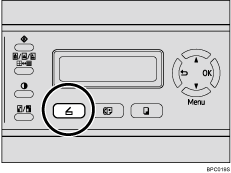
 Trykk på [Skanner]-tasten.
 Plasser originalen på eksponeringsglasset eller i ADF.
Konfigurer om nødvendig de avanserte skannerinnstillingene.
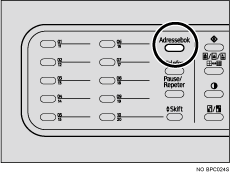
 Trykk på [Adressebok]-tasten.
Du kan trykke på [ ][
][ ] for å bla i adresseboken.
 Søk etter ønsket mottaker ved å angi mottakernavnet ved hjelp av talltastene, og trykk på [OK].
Skjermen endres og viser navnene som samsvarer med tegnene du angir.
 Trykk på [Svart-hvitt start]-tasten eller [Farge start]-tasten.
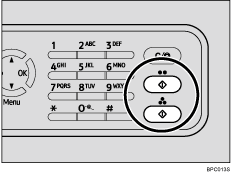
Hvis du vil skanne i svart-hvitt, trykker du på [Svart-hvitt start]-tasten.
Hvis du vil skanne i farger, trykker du på [Farge start]-tasten.
Ved bestemte maskininnstillinger blir du kanskje bedt om å legge enda en original på glassplaten. Gå da videre til neste trinn.
 Hvis du skal skanne flere originaler, legger du neste original på glassplaten og trykker på [1]. Gjenta dette trinnet til alle originalene er skannet.
 Når alle originalene er skannet, trykker du på [2] for å sende den skannede filen.

Hvis du vil avbryte en skanning trykker du [Skanner]-tasten og deretter trykker du [Slett/Stopp]-tasten. Skannefilene forkastes.
Når du har oppgitt en skannemottaker, vil maskinens skanneinnstillinger endres automatisk i tråd med informasjonen registrert for denne mottakeren i adresseboken. Hvis det er nødvendig kan du endre skanneinnstillingene i kontrollpanelet.
Du kan også angi en mottaker ved hjelp av ett-trykksknappene eller [Pause/Repeter]-tasten.
Hvis [Fortløp. skanning]-innstillingen under skannerinnstillinger er aktivert, kan du legge originaler på glassplaten gjentatte ganger i én enkelt skanneprosedyre.
Hvis innstillingen [Dokument med flere sider] under skannerinnstillinger er aktivert, kan du skanne flere sider for å lage en enkelt PDF- eller TIFF-fil som inneholder alle sidene. Hvis filformatet er JPEG, lages en ensidig fil for hver side som skannes.
Hvis papir setter seg fast i ADF-en, forkastes de skannede filene. Skann da alle originalene på nytt. Hvis du vil ha informasjon om fjerning av papirstopp i ADF, kan du se Fjerne papirstopp ved skanning
 .
.

Hvis du vil ha informasjon om hvordan du legger i originalen, kan du se Legge på originaler
.Hvis du vil ha informasjon om konfigurering av avanserte skanneinnstillinger, kan du se Angi skannerinnstillinger
.Hvis du vil ha mer informasjon om hvordan du angir skannemottakere, kan du se Angi skannemottakeren
.Hvis du vil ha mer informasjon om [Dokument med flere sider] eller [Fortløp. skanning], kan du se Skannerinnstillinger
.Hvis du vil ha mer informasjon om hvordan du fjerner papir som sitter fast i ADF-en, kan du se Fjerne papirstopp ved skanning
.

