




Sletting av Sikker utskriftsfil
Når det er en Sikker utskriftsfil lagret i maskinen, “Sikker utskriftsjobb lagt til kø! Ga til brukerverktøy for a skrive ut” vises i maskinens kontrollpanel.
| Sikker utskrifts Ga til brukerver |
Bruk følgende fremgangsmåte til å slette en Sikker utskriftsfil. Du trenger ikke å skrive inn et passord for å slette en Sikker utskriftsfil.
 Når Sikker utskrifts-meldingen vises, trykker du [Brukerverktøy]-tasten.
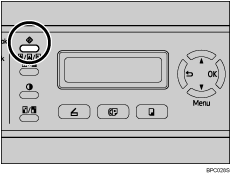
Åpningsskjermen vises.
 Trykk på [Brukerverktøy]-tasten igjen.
 Trykk på [
 ][
][ ]-tastene for å velge [Sikker utskrift], og trykk deretter på [OK]-tasten.
 Trykk på [][]-tastene for å velge filen du vil slette, og deretter trykk på [OK]-tasten.
| Sikker utskrift HH:MM UserID |
"HH:MM" er tidspunktet da Sikker utskriftsfilen ble lagret og "UserID" er bruker-ID-en som er skrevet inn ved hjelp av skriverdriveren.
 Trykk på [][]-tastene for å velge [Slett jobb], og trykk deretter på [OK]-tasten.
 Trykk på [][] for å velge [Utfør], og trykk på [OK].
Nå slettes Sikker utskriftsfilen.
Hvis det er fortsatt Sikker utskriftsfiler/logger i maskinen, vil displayet gå tilbake til listen over Sikker utskriftsfiler/logger. Hvis ikke vil displayet gå tilbake til åpningsskjermen.

Bruk følgende taster til å avbryte operasjonen:
[
 ]: Avbryter operasjonen og går tilbake til forrige skjermbilde.
[Slett/Stopp]: Avbryter operasjonen og går tilbake til åpningsskjermen.

