












 Indice
 Precedente
 Successivo


| | | |
| |||
| |||
| | | |
| IndicePrecedenteSuccessivo | | |
Questa sezione descrive le impostazioni che si possono configurare nella casella di dialogo TWAIN.
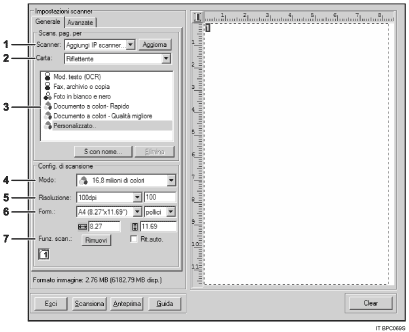
Scanner:
Selezionare lo scanner che si desidera utilizzare. Lo scanner che si seleziona diventa lo scanner predefinito. Fare clic su [Aggiorna] per scoprire tutti gli scanner disponibili collegati tramite USB o rete.
Carta:
Selezionare [Riflettente] per scannerizzare dal vetro di esposizione, o [Alimentatore automatico originali (ADF)] per eseguire una scansione da ADF.
Tipo dell'originale
A seconda dell'originale, selezionare un'impostazione dall'elenco di opzioni elencate di seguito, o selezionare [Personalizzato] per configurare le proprie impostazioni di scansione.
Quando si usa il vetro di scansione:
[Mod. testo (OCR)]
Selezionare questa opzione per eseguire la scansione di lettere commerciali, contratti, appunti, o altri documenti in formato modificabile.
[Fax, archivio o copia]
Selezionare questa opzione per eseguire la scansione di giornali e articoli di giornali, ricevute, modelli o altro materiale di testo stampato.
Foto in [Foto in bianco e nero]
Selezionare questa opzione per eseguire la scansione di foto in bianco e nero come immagini in scala di grigi.
[Documento a colori- Rapido]
Selezionare questa opzione per eseguire la scansione di originali con molti grafici, originali con testo e grafici, line art o fotografie a colori in modalità scansione rapida.
[Documento a colori - Qualità migliore]
Selezionare questa opzione per eseguire la scansione di originali con molti grafici, originali con testo e grafici, line art o fotografie a colori in modalità scansione ad alta risoluzione.
[Personalizzato...]
Selezionare questa opzione per configurare le proprie impostazioni di scansione. È possibile salvare o cancellare le proprie impostazioni di scansione personalizzate facendo clic rispettivamente su [S con nome...] o [Elimina].
Quando si usa l'ADF:
[ADF- Rapido]
Selezionare questa opzione per eseguire la scansione di originali con molti grafici, originali con testo e grafici, line art o fotografie a colori in modalità scansione rapida.
[ADF-Migliore]
Selezionare questa opzione per eseguire la scansione di originali con molti grafici, originali con testo e grafici, line art o fotografie a colori in modalità scansione ad alta risoluzione.
[ADF-Grigio]
Selezionare questa opzione per eseguire la scansione di originali con molti grafici, originali con testo e grafici, line art o fotografie a colori come immagini a gradazione di grigio.
[Personalizzato...]
Selezionare questa opzione per configurare le proprie impostazioni di scansione. È possibile salvare o cancellare le proprie impostazioni di scansione personalizzate facendo clic rispettivamente su [S con nome...] o [Elimina].
Modalità:
Selezionare tra color, scala di grigi o bianco e nero.
Risoluzione:
Selezionare una risoluzione dall'elenco. Se si seleziona [Definito dall'utente], inserire un valore di risoluzione direttamente nella casella di modifica. Notare che aumentando la risoluzione, aumenta anche la dimensione del file e il tempo di scansione.
Le risoluzioni selezionabili variano a seconda di dove è impostato l'originale.
Quando si usa il vetro di scansione:
75, 100, 150, 200, 300, 400, 500, 600, 1200, 2400, 4800, 9600, 19200 dpi, Definito dall'utente
Quando si usa l'ADF:
75, 100, 150, 200, 300, 400, 500, 600 dpi, Definito dall'utente
Form.:
Selezionare il formato di scansione. Se si seleziona [Definito dall'utente], inserire il formato di scansione direttamente nella casella di modifica. È anche possibile cambiare il formato di scansione con il mouse nell'are di anteprima. È possibile selezionare l'unità di misura tra [cm], [pollici], o [pixel].
Funz. scan.:
Visualizza un massimo di 10 aree di scansione precedentemente utilizzate. Per rimuovere una funzione di scansione, selezionare il numero della funzione, quindi fare clic su [Rimuovi]. Quando si esegue una scansione dal vetro di esposizione, è possibile selezionare [Rit.auto.] per far sì che lo scanner rilevi automaticamente il formato dell'originale.

Se i dati di scansione sono maggiori della capacità di memoria, un messaggio di errore compare e la scansione viene annullata. Se ciò accade, specificare una risoluzione inferiore ed eseguire nuovamente la scansione dell'originale.
 |
 | Copyright (C) 2008 |
