












 Indice
 Precedente
 Successivo


| | | |
| |||
| |||
| | | |
| IndicePrecedenteSuccessivo | | |

Per ricevere automaticamente un indirizzo IP, sulla rete deve essere presente un server DHCP.
Premere il tasto [Strumenti utente].
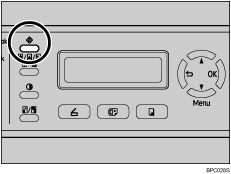
Premere i tasti [ ][
][ ] per selezionare [Impostazioni rete], quindi premere il tasto [OK].
Se viene richiesto di immettere una password, immetterla utilizzando i tasti numerici, quindi premere il tasto [OK].
Premere i tasti [][] per selezionare [Configurazione IP], quindi premere il tasto [OK].
Premere i tasti [][] per selezionare [Collegamento DHCP], quindi premere il tasto [OK].
Premere i tasti [][] per selezionare [Attivo], quindi premere il tasto [OK].
Accanto alla nuova impostazione viene visualizzato il simbolo " ", che indica che la modifica è stata apportata.
Confermare l'impostazione, quindi premere il tasto [ ].
].
Premere il tasto [Cancella/Stop] per tornare alla schermata iniziale.
Se è necessario riavviare la periferica, spegnerla e accenderla nuovamente.
Stampare la pagina di configurazione per verificare l'impostazione.
L'impostazione dell'indirizzo IP sarà visualizzata sotto "TCP/IP" sulla pagina di configurazione.

È possibile premere il tasto [] per passare al livello di menu precedente.
È possibile specificare una password per l'accesso al menu [Impostazioni rete] in [Blocco menu amm.].
Se l'ambiente di rete richiede una velocità di trasmissione specifica non rilevabile automaticamente, impostarla in [Impost. COLLEG.] sotto [Impostazioni rete].
Se [Collegamento DHCP] è attivato, le impostazioni dell'indirizzo IP configurate manualmente non vengono utilizzate.

Per ulteriori informazioni sull'accensione e lo spegnimento della periferica, vedere Accensione della periferica.
Per ulteriori informazioni sulla stampa della pagina di configurazione, vedere Stampa della pagina di configurazione.
Per ulteriori informazioni su [Blocco menu amm.], vedere Impostazioni amministratore.
Per ulteriori informazioni su [Impost. COLLEG.], vedere Impostazioni di rete.
 |
 | Copyright (C) 2008 |
