












 Indice
 Precedente
 Successivo


| | | |
| |||
| |||
| | | |
| IndicePrecedenteSuccessivo | | |
In questa sezione vengono descritti i nomi e l'utilizzo delle parti del pannello di controllo.

A seconda del paese di utilizzo, il pannello di controllo effettivo potrebbe non corrispondere all'illustrazione riportata di seguito.
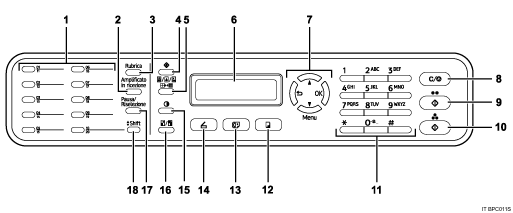
Tasti One-touch
Premere questi tasti per selezionare una destinazione fax o di scansione tramite le voci registrate come composizione rapida nella rubrica.
Tasto [Amplificato in ricezione]
Premere questo tasto per utilizzare la funzione vivavoce al fine di verificare lo stato della destinazione quando si invia un fax.
Tasto [Rubrica]
Premere questo tasto per specificare le destinazioni dalle voci della rubrica quando si invia un fax o un file acquisito tramite scansione.
Tasto [Strumenti utente]
Premere questo tasto per visualizzare il menu per configurare le impostazioni di sistema della periferica.
Tasto [Qualità di immagine]
Premere questo tasto per selezionare la qualità di scansione per il lavoro corrente.
Modalità copiatrice: selezionare Testo, Foto o Misto.
Modalità scanner: selezionare la risoluzione.
Modalità fax: selezionare Standard, Fine o Foto.
Schermo
Visualizza lo stato e i messaggi correnti.
Tasti del menu
Premere qualsiasi tasto per visualizzare il menu per configurare le impostazioni della modalità di funzionamento corrente della periferica (copiatrice, scanner o fax).
Tasto [ ]
]
Premere questo tasto per tornare al livello di menu precedente.
Tasti [ ][
][ ]
]
Premere questi tasti per scorrere il livello corrente del menu. Quando si inseriscono i caratteri, premere il tasto [] o [] per spostare il cursore rispettivamente a destra o a sinistra.
Tasto [OK]
Premere questo tasto per confermare le impostazioni o accedere al livello di menu successivo.
Tasto [Cancella/Stop]
Mentre la periferica sta elaborando un processo: premere il tasto per interromperlo.
Durante la configurazione della periferica: premere il tasto per annullare l'impostazione corrente e tornare alla modalità standby.
In modalità standby: premere il tasto per annullare le impostazioni temporanee, come la densità o la risoluzione dell'immagine.
Tasto [Avvio B&N]
Premere questo tasto per eseguire una scansione, una copia in bianco e nero oppure per inviare un fax.
Tasto [Avvio Colore]
Premere questo tasto per eseguire una scansione o una copia a colori.
Tasti numerici
Consentono di inserire valori numerici quando si specificano le impostazioni come numeri di fax e numero di copie, oppure di inserire le lettere quando si specificano i nomi.
Tasto [Copia]
Consente di passare alla modalità copiatrice. Il tasto rimane acceso mentre la periferica si trova in questa modalità.
Tasto [Facsimile]
Consente di passare alla modalità fax. Il tasto rimane acceso mentre la periferica si trova in questa modalità.
Tasto [Scanner]
Consente di passare alla modalità scanner. Il tasto rimane acceso mentre la periferica si trova in questa modalità.
Tasto [Densità]
Premere questo tasto per regolare la densità dell'immagine del lavoro corrente.
Modalità copiatrice: scegliere tra 5 livelli di densità.
Modalità scanner: scegliere tra 5 livelli di densità.
Modalità fax: scegliere tra 3 livelli di densità.
Tasto [Riduci/Ingrandisci]
Modalità copiatrice: premere il tasto per specificare il rapporto di riduzione o ingrandimento per il processo corrente.
Modalità scanner: premere il tasto per specificare il formato di scansione in base all'originale.
Tasto [Pausa/Riselezione]
Pausa
Consente di inserire una pausa all'interno di un numero di fax. La pausa è indicata da una "P".
Riselezione
Consente di visualizzare l'ultima destinazione fax o di scansione utilizzata.
Tasto [Shift]
Premere questo tasto per utilizzare le voci Composizione rapida da 11 a 20 quando si specifica una destinazione fax o di scansione.

La retroilluminazione dello schermo è disattivata quando la periferica si trova in modalità di risparmio energetico.
Quando la periferica sta eseguendo un lavoro, non è possibile visualizzare il menu per configurare la periferica. È possibile verificare lo stato della periferica leggendo i messaggi sullo schermo. Se sono presenti messaggi come "In stampa", "Copia mono", "Copia colori" o "Processing", attendere finché il processo corrente non è concluso.
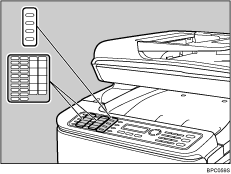
Un adesivo per i tasti del pannello di controllo e un foglio con i nomi dei tasti One-touch potrebbero essere inclusi, a seconda del paese d'uso. Se inclusi, incollare gli adesivi appropriati della lingua del proprio paese. Se il pannello di controllo è coperto da un foglio protettivo, assicurarsi di rimuoverlo prima di applicare gli adesivi.
 |
 | Copyright (C) 2008 |
