




Réalisation de copies recto verso
Cette section explique comment effectuer des copies recto verso en copiant des documents à une face sur le recto et le verso du papier.

Cette fonction n'est disponible que lorsque l'original est placé dans l'ADF et non lorsqu'il est placé sur la vitre.
Le papier doit être alimenté depuis le magasin 1 ou 2, pas depuis le plateau d'alimentation feuille à feuille (bypass).
Le format du papier doit être A4, B5, Letter, Légal ou Executive
Le type de papier doit être fin, normal, recyclé, couleur, réimprimé ou préperforé.
Il existe deux options d'orientation de copie :
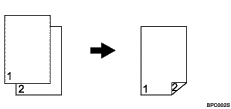
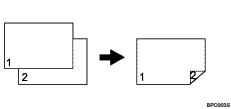
Haut vers le haut
Portrait
Paysage
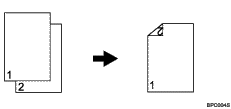
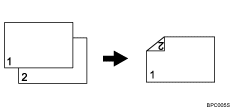
Haut vers le bas
Portrait
Paysage
Utilisez cette procédure pour régler le périphérique de manière à effectuer des copies recto verso.
 Appuyez sur la touche [Copie].
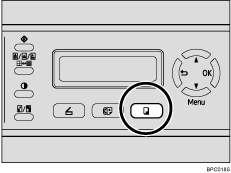
 Appuyez sur une touche du menu.
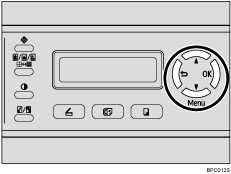
 Appuyez sur les touches [
 ][
][ ] pour sélectionner [Cop. RectoVerso], puis appuyez sur la touche [OK].
 Appuyez sur les touches [][] pour sélectionner l'orientation de copie parmi [Haut vers Haut] ou [Haut vers Bas], puis appuyez sur la touche [OK].
 Appuyez sur les touches [][] pour sélectionner l'orientation parmi [Portrait] ou [Paysage], puis sur la touche [OK].
 Confirmez le paramètre, puis appuyez sur la touche [
 ].
].
 Appuyez sur la touche [Suppression/Arrêt] pour retourner à l'écran initial.
"Recto/Verso" s'affiche, et signale que le périphérique est désormais en mode de copie recto verso.

Utilisez les touches suivantes pour annuler les paramètres :
[
] : annule les modifications des paramètres et renvoie à l'écran précédent.[Suppression/Arrêt] : annule les modifications des paramètres et renvoie à l'écran initial.
Après le réglage de cette fonction, toutes les copies suivantes seront recto verso, sauf si vous annulez le réglage en sélectionnant [OFF] pour [Cop. RectoVerso].
Le réglage de cette fonction désactive automatiquement le réglage [Copie carteID].

