












 Sisältö
 Edellinen
 Seuraava


| | | |
| |||
| |||
| | | |
| SisältöEdellinenSeuraava | | |
Tässä osassa esitellään perustoimet skannattaessa ohjauspaneelista. Skannattu tiedosto lähetetään sähköpostitse, FTP-palvelimeen tai tietokoneeseen sen mukaan, mikä kohde on määritetty.

Syöttölaitteessa oleva alkuperäiskappale on ensisijainen valotuslasilla olevaan alkuperäiskappaleeseen verrattuna, jos sekä syöttölaitteeseen että valotuslasille on asetettu alkuperäiskappale.
Paina [Skanneri] -painiketta.
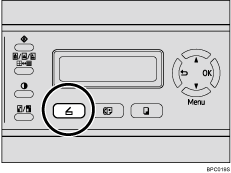
Aseta alkuperäisasiakirja valotuslasille tai syöttölaitteeseen.
Määritä tarvittaessa skannauksen lisäasetukset.
Paina [Osoitekirja] -painiketta.
Osoitekirjaa voi selata painikkeilla [ ][
][ ].
].
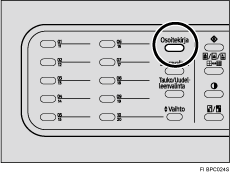
Etsi haluamasi kohde kirjoittamalla kohteen nimi numeronäppäimillä ja paina sitten [OK] -painiketta.
Kirjoittamiasi merkkejä vastaavat nimet tulevat näyttöön.
Paina [MV-käynnistys]- tai [Värikäynnistys] -painiketta.
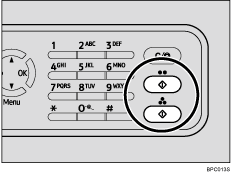
Jos haluat käyttää mustavalkoista skannausta, paina [MV-käynnistys] -painiketta.
Jos haluat käyttää värillistä skannausta, paina [Värikäynnistys] -painiketta.
Laitteen asetukset voivat aiheuttaa sen, että laite pyytää asettamaan toisen alkuperäiskappaleen valotuslasille. Siirry tällöin seuraavaan vaiheeseen.
Jos skannattavia alkuperäiskappaleita on lisää, aseta seuraava alkuperäiskappale valotuslasille ja paina sitten [1]. Toista tätä vaihetta, kunnes kaikki alkuperäiskappaleet on skannattu.
Kun kaikki alkuperäiskappaleet on skannattu, aloita skannatun tiedoston lähettäminen painamalla [2].

Skannauksen voi peruuttaa painamalla ensin [Skanneri] -painiketta ja sitten [Tyhjennys/Pysäytys] -painiketta. Skannatut tiedostot poistetaan.
Kun määrität skannauskohteen, laitteen skannausasetukset muuttuvat automaattisesti kohteen osoitekirjaan merkittyjen tietojen mukaan. Voit tarvittaessa muuttaa skannausasetuksia ohjauspaneelista.
Kohteen voi määrittää myös painamalla pikapainikkeita tai [Tauko/Uudelleenvalinta] -painiketta.
Jos [Rajaton skannaus] -asetus on käytössä skannausasetuksissa, alkuperäiskappaleita voi asettaa valotuslasille useita kertoja yhdellä skannauskerralla.
Jos [Monisiv. asiakirja] -asetus on käytössä skannausasetuksissa, voit skannata useita sivuja ja luoda niistä yhden PDF- tai TIFF-tiedoston, joka sisältää kaikki sivut. Jos tiedostomuoto on JPEG, jokaisesta skannatusta sivusta luodaan kuitenkin yksisivuinen tiedosto.
Jos syöttölaitteessa ilmenee paperitukos, skannattu tiedosto poistetaan. Skannaa tällöin kaikki työhön liittyvät alkuperäiskappaleet uudelleen. Lisätietoja syöttölaitteen paperitukoksen poistamisesta on kohdassa Skannaustukosten poistaminen.

Lisätietoja alkuperäiskappaleen asettamisesta on kohdassa Alkuperäiskappaleiden sijoittaminen.
Lisätietoja skannauksen lisäasetusten määrittämisestä on kohdassa Skannausasetusten määrittäminen.
Lisätietoja skannauskohteen määrittämisestä on kohdassa Skannauskohteen määrittäminen.
Lisätietoja [Monisiv. asiakirja]- tai [Rajaton skannaus] -asetuksesta on kohdassa Skannerin asetukset.
Lisätietoja syöttölaitteeseen juuttuneen paperin poistamisesta on kohdassa Skannaustukosten poistaminen.
 |
 | Copyright (C) 2008 |
