












 Sisältö
 Edellinen
 Seuraava


| | | |
| |||
| |||
| | | |
| SisältöEdellinenSeuraava | | |
Kun laitteeseen on tallennettu Salattu tulostus -tiedosto, "Salattu tulostus jonossa! Käsittele tulostus Käyttäjän työkaluissa" tulee näkyviin ohjauspaneelin näyttöön.
| Salattu tulostus Käsittele tulost |
Poista Salattu tulostus -tiedosto seuraavien ohjeiden mukaan. Salattu tulostus -tiedoston poistamiseen ei tarvita salasanaa.
Kun Salattu tulostus -ilmoitus tulee näkyviin, paina [Käyttäjän työkaluissa] -painiketta.
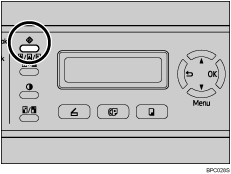
Aloitusruutu tulee näkyviin.
Paina [Käyttäjän työkaluissa] -painiketta uudelleen.
Valitse [ ][
][ ] -painikkeilla [Salattu tulostus] ja paina sitten [OK] -painiketta.
Valitse [][] -painikkeilla haluamasi tiedosto ja paina sitten [OK] -painiketta.
| Salattu tulostus HH:MM UserID |
"HH:MM" on Salattu tulostus -tiedoston tallennusaika, ja "UserID" on tulostinohjaimessa annettu käyttäjätunnus.
Valitse [][] -painikkeilla [Poista työ] ja paina sitten [OK] -painiketta.
Valitse [][] -painikkeilla [Suoritetaan] ja paina sitten [OK] -painiketta.
Salattu tulostus -tiedosto poistetaan.
Jos laitteessa on vielä Salattu tulostus -tiedostoja tai -lokeja, näkyviin tulee Salattu tulostus -tiedostojen/-lokien luettelo. Jos tiedostoja ei ole, näkyviin tulee aloitusruutu.

Toiminnon voi peruuttaa seuraavilla painikkeilla:
[ ]: Peruuttaa toiminnon ja palauttaa edellisen näytön näkyviin.
[Tyhjennys/Pysäytys]: Peruuttaa toiminnon ja tuo näkyviin aloitusruudun.
 |
 | Copyright (C) 2008 |
