




Configuración de la máquina para obtener una dirección IP automáticamente

Es necesario utilizar un servidor DHCP en la red para que la máquina pueda obtener una dirección IP automáticamente.
 Pulse la tecla [Herramientas usuario].
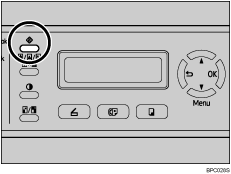
 Pulse las teclas [
 ][
][ ] para seleccionar [Configuración de red] y, a continuación, pulse la tecla [OK].
 Si se le solicita que introduzca una contraseña, hágalo mediante las teclas de número y, a continuación, pulse la tecla [OK].
 Pulse las teclas [][] para seleccionar [Configuración IP] y, a continuación, pulse la tecla [OK].
 Pulse las teclas [][] para seleccionar [DHCP activado] y, a continuación, pulse la tecla [OK].
 Pulse las teclas [][] para seleccionar [Activ.] y, a continuación, pulse la tecla [OK].
La nueva configuración se muestra con un símbolo “ ”, que indica que se ha cambiado la configuración.
 Confirme la configuración y, a continuación, pulse la tecla [
 ].
].
 Pulse la tecla [Detener/Borrar] para volver a la pantalla inicial.
 Si se le solicita que reinicie la máquina, apague la máquina y vuelva a encenderla.
 Imprima la página de configuración para que pueda confirmarla.
La configuración Dirección IP aparecerá dentro de la página de configuración “TCP/IP”.

Puede pulsar la tecla [
] para salir al nivel anterior de la estructura de menús.Puede especificar una contraseña para acceder a la [Configuración de red] en [Bloquear menú de administrador].
Si su entorno de red requiere una velocidad de transmisión específica que no se detecta automáticamente, establezca la velocidad de transmisión en [Configuración LINK] dentro de [Configuración de red].
Si la opción [DHCP activado] está habilitada, no podrá utilizar configuraciones manuales para la dirección IP.

Para obtener más información acerca de cómo encender y apagar la máquina, consulte la Encendido de la máquina
 .
.Para obtener más información acerca de la página de configuración de impresión, consulte la Impresión de la página de configuración
.Para obtener más información acerca de [Bloquear menú de administrador], consulte la Configuración del administrador
.Para obtener más información acerca de [Configuración LINK], consulte la Configuración de red
.

