












 Indhold
 Forrige
 Næste
Næste


| | | |
| |||
| |||
| | | |
| IndholdForrigeNæste | | |
Når følgende meddelelse vises på skærmen, skal du følge nedenstående fremgangsmåde for at fjerne den original, der sidder fast i den automatiske dokumentføder (ADF):
"ADF-papirstop Åbn ADF-lag, og fjern papirstop"
Åbn dækslet til den automatiske dokumentføder.
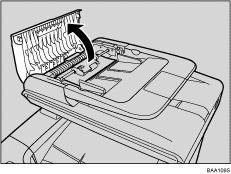
Træk forsigtigt i originalen for at fjerne den. Vær forsigtig med ikke at trække for hårdt i originalen, da den så kan blive revet i stykker.
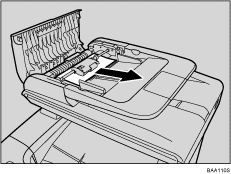
Hvis originalen ikke kan trækkes ud, uden at du skal trække hårdt, skal du låse papirfremføringsrullen op ved at løfte det blå håndtag.
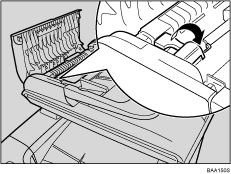
Løft papirfremføringsrullen lidt op, og træk den mod dig selv.
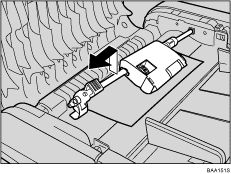
Træk forsigtigt i originalen for at fjerne den.
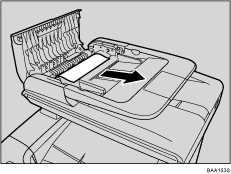
Hvis originalen ikke kan trækkes ud, uden at du skal trække hårdt, skal du løfte indbakken for at se, om den sidder fast i udskriftsområdet.
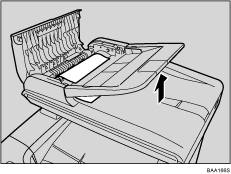
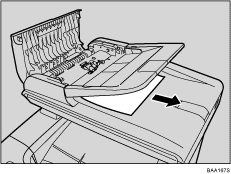
Træk forsigtigt i originalen for at fjerne den.
Kom papirfremføringsrullen tilbage med rulledelen nedad.
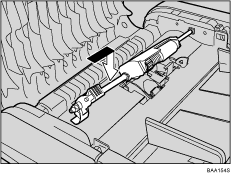
Tryk det blå håndtag ned for at låse papirfremføringsrullen.
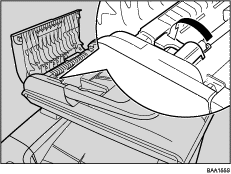
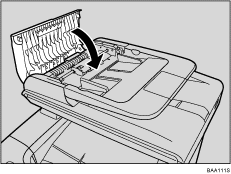
Luk dækslet til den automatiske dokumentføder.
Løft den automatiske dokumentføder. Hvis der sidder originalpapir fast i den, skal du forsigtigt trække i det for at fjerne det.
Vær forsigtig med ikke at holde i indbakken, når du løfter den automatiske dokumentføder, da bakken i så fald kan blive beskadiget.

Luk den automatiske dokumentføder.
 |
 | Copyright (C) 2008 |
