












 Indhold
 Forrige
 Næste
Næste


| | | |
| |||
| |||
| | | |
| IndholdForrigeNæste | | |
Dette afsnit beskriver de indstillinger, som du kan konfigurere i TWAIN-dialogboksen.
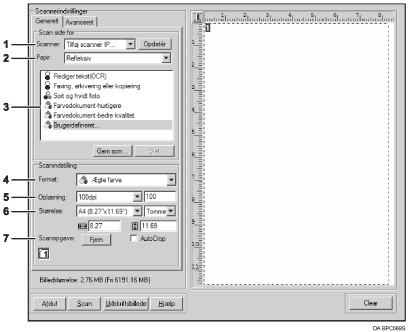
Scanner:
Vælg den scanner du vil bruge. Scanneren, du vælger, bliver standardscanneren. Klik på [Opdatér] for at se alle tilgængelige scannere, der er forbundet via USB eller netværket.
Papir:
Vælg [Refleksiv] for at scanne fra glaspladen eller [Automatisk dokumentføder] for at scanne fra ADF'en.
Original type
Vælg en indstilling fra valglisten forneden iht. din original eller vælg [Brugerdefineret] for at konfigurere dine egne scanningsindstillinger.
Ved brug af glasplade:
[Rediger tekst(OCR)]
Vælg denne for at scanne forretningsbreve, kontrakter, memoer eller andre dokumenter i redigerbar form.
[Faxing, arkivering eller kopiering]
Vælg denne for at scanne aviser og magasinartikler, kvitteringer, formularer eller andet printet tekstmateriale.
[Sort og hvidt foto]
Vælg denne for at scanne sort/hvid fotografier som gråtonebilleder.
[Farvedokument-hurtigere]
Vælg denne for at scanne originaler med meget grafik, originaler med både tekst og grafik, line-art eller farvebilleder i hurtig scanningstilstand.
[Farvedokument-bedre kvalitet]
Vælg denne for at scanne originaler med meget grafik, originaler med både tekst og grafik, line-art eller farvebilleder i scanningstilstand med høj opløsning.
[Brugerdefineret...]
Vælg denne for at konfigurere dine egne scanningsindstillinger. Du kan gemme eller slette dine brugerdefinerede scanningsindstillinger ved at klikke på hhv. [Gem som] eller [Slet].
Ved anvendelse af ADF:
[ADF-hurtigere]
Vælg denne for at scanne originaler med meget grafik, originaler med både tekst og grafik, line-art eller farvebilleder i hurtig scanningstilstand.
[ADF-bedre]
Vælg denne for at scanne originaler med meget grafik, originaler med både tekst og grafik, line-art eller farvebilleder i scanningstilstand med høj opløsning.
[ADF-grå]
Vælg denne for at scanne originaler med meget grafik, originaler med både tekst og grafik, line-art eller farvebilleder som gråtonebilleder.
[Brugerdefineret...]
Vælg denne for at konfigurere dine egne scanningsindstillinger. Du kan gemme eller slette dine brugerdefinerede scanningsindstillinger ved at klikke på hhv. [Gem som] eller [Slet].
Tilstand:
Vælg mellem farve, gråtone eller sort/hvid.
Opløsning:
Vælg en opløsning fra listen. Hvis du vælger [Brugerdefineret], skal du indtaste en opløsningsværdi i redigeringsboksen. Bemærk, at hvis du gør opløsningen større, øges filstørrelsen og scanningstiden også.
Hvilke opløsninger, der kan vælges, afhænger af hvor originalen er placeret.
Ved brug af glasplade:
75, 100, 150, 200, 300, 400, 500, 600, 1200, 2400, 4800, 9600, 19200 dpi, Brugerdefineret
Ved anvendelse af ADF:
75, 100, 150, 200, 300, 400, 500, 600 dpi, Brugerdefineret
Størrelse:
Vælg scanningsformat. Hvis du vælger [Brugerdefineret], skal du indtaste scanningsformatet direkte i redigeringsboksen. Du kan også ændre scanningsformat med din mus i preview-området. Du kan vælge mellem måleenhederne [cm], [Tommer] eller [Pixels].
Scanningsopgave:
Viser maks. 10 tidligere anvendt scanningsområder. For at fjerne en scanningsopgave skal du vælge opgavens nummer og klikke på [Fjern]. Når du scanner fra glaspladen, kan du vælge [AutoCrop] og lade scanneren detektere originalformatet automatisk.

Hvis scanningsdataene er større end hukommelseskapaciteten, vises en fejlmeddelelse, og scanningen annulleres. Hvis dette sker, skal du specificere en lavere opløsning og scanne originalen igen.
 |
 | Copyright (C) 2008 |
