












 Indhold
 Forrige
 Næste
Næste


| | | |
| |||
| |||
| | | |
| IndholdForrigeNæste | | |
I dette afsnit beskrives det, hvordan du kan registrere scanningsdestinationer i adressebogen. Hvis du vil sende scannede filer til en e-mail-adresse (Scan til E-mail), en FTP-server (Scan til FTP) eller en delt mappe på en netværkscomputer (Scan til mappe), skal du først registrere destinationen i adressebogen ved hjælp af Web Image Monitor.

Oplysningerne i adressebogen kan uventet blive beskadiget eller gå tabt. Producenten kan ikke holdes ansvarlig for skader, der måtte opstå som følge af datatab. Sørg for jævnligt at oprette sikkerhedskopier af filerne med adressebogen.
Afhængigt af dit netværksmiljø, kan det for Scan til FTP og Scan til mappe funktionerne være nødvendigt at indtaste et brugernavn og adgangskode i destinationsoplysningerne. I sådanne tilfælde, efter du har registreret destinationerne, skal du tjekke at brugernavnet og adgangskoden er indtastet korrekt ved at sende testdokumenter til disse destinationer.
Adressebogen kan indeholde op til 100 poster, herunder 20 poster til Hurtigopkald.
Destinationer, der er registreret som poster til Hurtigopkald, kan vælges med et tryk på den tilsvarende berøringsknap.
Start webbrowseren, og opret forbindelse til maskinen ved at indtaste dens IP-adresse.
Klik på [Berøringsknap] eller [Scan destination].
Vælg [E-mail], [FTP] eller [Mappe] på listen [Tilføj ny type].
Registrer evt. nødvendige oplysninger.
De oplysninger, som du skal registrere, afhænger af destinationstypen. Der er flere oplysninger i tabellerne nedenfor.
Hvis det er nødvendigt, skal du indtaste administratoradgangskoden.
Klik på [Send].
Luk webbrowseren.
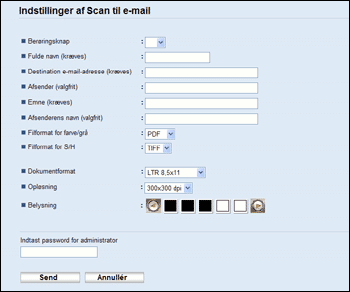
Indstillinger af Scan til e-mail
Punkt |
Indstilling |
Beskrivelse |
|---|---|---|
Berøringsknap |
Valgfri |
Vælges, hvis du angiver destinationen som en hurtigopkaldspost. |
Fulde navn |
Påkrævet |
Navn for destinationen. Det navn, der angives her, bliver vist på skærmen i forbindelse med valg af en scanningsdestination. Den kan indeholde op til 16 tegn. |
Destination e-mail-adresse |
Påkrævet |
E-mail-adresse for destinationen. Den kan indeholde op til 64 tegn. |
Afsender |
Valgfri |
E-mail-adresse, som der sendes en besked til, efter afsendelse. Den kan indeholde op til 64 tegn. |
Emne |
Påkrævet |
Emne for e-mailen. Den kan indeholde op til 64 tegn. |
Afsenderens navn |
Valgfri |
Navn på e-mailens afsender. Navnet specificeret her vil blive vist under "Fra" eller lignende felt i modtagerens e-mail-program. Den kan indeholde op til 32 tegn. |
Filformat for farve/grå |
Påkrævet |
Filformat for den scannede fil ved scanning i farver. Du kan vælge PDF eller JPEG. PDF understøtter flere sider i et dokument. Det gør JPEG ikke. |
Filformat for S/H |
Påkrævet |
Filformat for den scannede fil ved scanning i sort-hvid. Du kan vælge PDF eller TIFF. Begge formater understøtter flere sider i et dokument. |
Dokumentformat |
Valgfri |
Valg af scanningsstørrelse for originalen fra A5, B5, A4, Executive, STMT, Letter, Legal, eller brugerdefineret format. Hvis du vælger brugerdefineret format, skal du vælge [mm] eller [tomme] og specificere bredde og længde. |
Opløsning |
Valgfri |
Vælg scanningsopløsningen fra 100x100, 150x150, 200x200, 300x300, 400x400, eller 600x600 dpi. |
Belysning |
Valgfri |
Angiv billedtætheden ved at klikke på højre og venstre knap. |
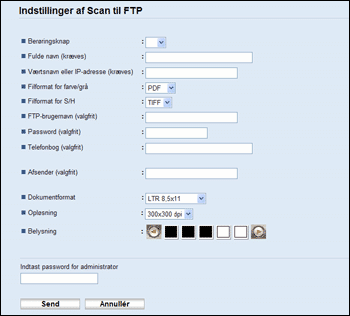
Indstillinger af Scan til FTP
Punkt |
Indstilling |
Beskrivelse |
|---|---|---|
Berøringsknap |
Valgfri |
Vælges, hvis du angiver destinationen som en hurtigopkaldspost. |
Fulde navn |
Påkrævet |
Navn for destinationen. Det navn, der angives her, bliver vist på skærmen i forbindelse med valg af en scanningsdestination. Den kan indeholde op til 16 tegn. |
Værtsnavn eller IP-adresse |
Påkrævet |
Navn eller IP-adresse for FTP-serveren. Den kan indeholde op til 32 tegn. |
Filformat for farve/grå |
Påkrævet |
Filformat for den scannede fil ved scanning i farver. Du kan vælge PDF eller JPEG. PDF understøtter flere sider i et dokument. Det gør JPEG ikke. |
Filformat for S/H |
Påkrævet |
Filformat for den scannede fil ved scanning i sort-hvid. Du kan vælge PDF eller TIFF. Begge formater understøtter flere sider i et dokument. |
FTP-brugernavn |
Valgfri |
Brugernavnet, der bruges til at logge på FTP-serveren med. Den kan indeholde op til 32 tegn. |
Password |
Valgfri |
Adgangskode, der bruges til at logge på FTP-serveren. Den kan indeholde op til 32 tegn. |
Telefonbog |
Valgfri |
Navn for det bibliotek på FTP-serveren, som de scannede filer gemmes i. Den kan indeholde op til 64 tegn. |
Afsender |
Valgfri |
E-mail-adresse, som der sendes en besked til, efter afsendelse. Den kan indeholde op til 64 tegn. |
Dokumentformat |
Valgfri |
Valg af scanningsstørrelse for originalen fra A5, B5, A4, Executive, STMT, Letter, Legal, eller brugerdefineret format. Hvis du vælger brugerdefineret format, skal du vælge [mm] eller [tomme] og specificere bredde og længde. |
Opløsning |
Valgfri |
Vælg scanningsopløsningen fra 100x100, 150x150, 200x200, 300x300, 400x400, eller 600x600 dpi. |
Belysning |
Valgfri |
Angiv billedtætheden ved at klikke på højre og venstre knap. |
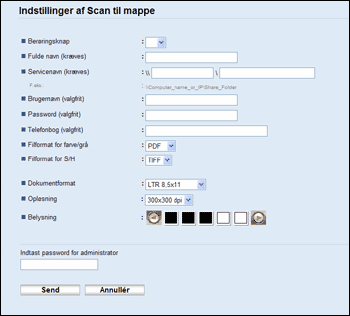
Indstillinger af Scan til mappe
Punkt |
Indstilling |
Beskrivelse |
|---|---|---|
Berøringsknap |
Valgfri |
Vælges, hvis du angiver destinationen som en hurtigopkaldspost. |
Fulde navn |
Påkrævet |
Navn for destinationen. Det navn, der angives her, bliver vist på skærmen i forbindelse med valg af en scanningsdestination. Den kan indeholde op til 16 tegn. |
Servicenavn |
Påkrævet |
Sti til det bibliotek, som de scannede filer vil blive gemt i. Består af IP-adressen eller navnet for destinationscomputeren samt navnet for den fælles mappe. Den kan indeholde op til 32 tegn. |
Brugernavn |
Valgfri |
Brugernavnet, der bruges til at logge på destinationscomputeren med. Den kan indeholde op til 32 tegn. |
Password |
Valgfri |
Adgangskoden, der bruges til at logge på destinationscomputeren med. Den kan indeholde op til 32 tegn. |
Telefonbog |
Valgfri |
Bibliotek i den fælles mappe til lagring af scannede filer. Den kan indeholde op til 64 tegn. |
Filformat for farve/grå |
Påkrævet |
Filformat for den scannede fil ved scanning i farver. Du kan vælge PDF eller JPEG. PDF understøtter flere sider i et dokument. Det gør JPEG ikke. |
Filformat for S/H |
Påkrævet |
Filformat for den scannede fil ved scanning i sort-hvid. Du kan vælge PDF eller TIFF. Begge formater understøtter flere sider i et dokument. |
Dokumentformat |
Valgfri |
Valg af scanningsstørrelse for originalen fra A5, B5, A4, Executive, STMT, Letter, Legal, eller brugerdefineret format. Hvis du vælger brugerdefineret format, skal du vælge [mm] eller [tomme] og specificere bredde og længde. |
Opløsning |
Valgfri |
Vælg scanningsopløsningen fra 100x100, 150x150, 200x200, 300x300, 400x400, eller 600x600 dpi. |
Belysning |
Valgfri |
Angiv billedtætheden ved at klikke på højre og venstre knap. |

Hvis du vil sende filer via e-mail, skal indstillingerne for SMTP og DNS være konfigureret korrekt.
Hvis du anvender Scan til e-mail-funktionen, skal du vælge en tidszone alt efter din geografiske beliggenhed, så at e-mailen afsendes med korrekt transmissionsdato og -tidspunkt.
Hvis du vil sende filer til en FTP-server eller en computer, skal brugernavnet, adgangskoden og biblioteket være konfigureret korrekt.
Hvis du anvender scan-til-mappe-funktionen på et netværk, der bruger Active Directory, skal du specificere server- og domænenavnet under DNS-indstillingerne.
Scan til mappe-destinationen skal befinde sig på en computer med et af følgende operativsystemer: Windows 2000/XP/Vista, Windows Server 2003/2003 R2/2008 eller Mac OS X.
Scanningsdestinationer kan ikke registreres ved hjælp af kontrolpanelet.

For at testsende filer til en Scan til FTP eller Scan til mappe destination, se Scanning ved hjælp af kontrolpanelet.
Se Sikkerhedskopi af maskinens indstillinger for at få flere oplysninger om oprettelse af sikkerhedskopierede filer.
Se Konfiguration af DNS-indstillingerne og Konfiguration af SMTP-indstillinger for at få flere oplysninger om SMTP- og DNS-indstillinger.
Se Konfiguration af SMTP-indstillinger for at få flere oplysninger om tidszoneindstilling.
Se Sådan anvender man Web Image Monitor for at få flere oplysninger om Web Image Monitor.
 |
 | Copyright (C) 2008 |


