












 Indhold
 Forrige
 Næste
Næste


| | | |
| |||
| |||
| | | |
| IndholdForrigeNæste | | |
Når der er en sikker udskriftsfil gemt i maskinen, "Sikkert udskriftsjobs står i kø! Gå til Brugerfunktioner for at udføre det"fremtoner på maskinens kontrolpanel.
| Sikker udskrifts Ga til Brugerfun |
Brug følgende procedure til at slette en sikker udskriftsfil. Du behøver ikke at indtaste en adgangskode for at slette en sikker udskriftsfil.
Tryk på tasten [Brugerfunktioner], når meddelelsen Sikker udskrift vises.
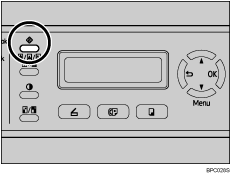
Den oprindelige skærm fremtoner.
Tryk på tasten [Brugerfunktioner] igen.
Tryk på tasterne [ ][
][ ] for at vælge [Sikker udskrift], og tryk derefter på [OK].
Tryk på tasterne [][] for at vælge den fil, du ønsker at slette, og tryk derefter på [OK].
| Sikker udskrift HH:MM UserID |
"HH:MM" er tidspunktet, hvor den sikre udskriftsfil blev gemt, og "UserID" er bruger-id'et indtastet via printerdriveren.
Tryk på tasterne, [][] for at vælge [Slet job], og tryk derefter på [OK].
Tryk på tasterne [][] for at vælge [Udfør], og tryk derefter på [OK].
Den sikre udskriftsfil slettes.
Hvis der er sikre udskriftsfiler/logs tilbage i maskinen, vender displayet tilbage til listen over sikre udskriftsfiler/logs. Hvis der ikke er flere tilbage vender displayet tilbage til den oprindelige skærm.

Brug følgende taster, hvis du vil annullere opgaven:
[ ]: Annullerer opgaven og displayet går tilbage til forrige skærm.
[Slet/Stop]: Annullerer opgaven og displayet går tilbage til den oprindelige skærm.
 |
 | Copyright (C) 2008 |
