




Bedieningspaneel
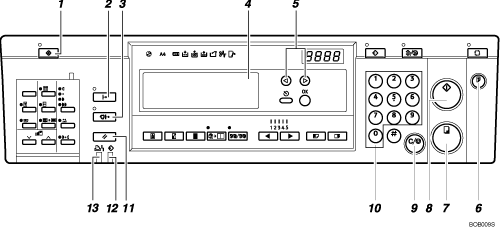
Toets [Gebruikersinstellingen]-knop (
 )
)Druk op deze knop om de standaard instellingen aan te passen aan uw eisen.
[Online]-knop (
 )
)Druk op deze knop om het afdrukken van gegevens van een computer via deze printer toe te staan (online-status).
Als het Auto Online-indicatielampje brandt, zal de printer automatisch op de online-status overgaan als er gegevens van de computer worden ontvangen zonder dat de [Online]-knop ingedrukt hoeft te worden.
[Auto Online]-knop (
 )
)Gebruik deze knop om te selecteren of de printer automatisch op de online-modus overgaat als deze gegevens ontvangt van een computer.
Als deze knop wordt ingedrukt om over te gaan op Auto Online, zal het indicatielampje gaan branden. Als er vervolgens gegevens van een computer worden ontvangen, zal de printer automatisch overgaan op de online-status. In dit geval is het niet nodig om de [Online]-knop in te drukken.
Display
Laat de bedieningsstatus, foutmeldingen en functiemenu's zien.
[Knoppen
 ] en [
 ]
]Gebruik deze knoppen om onderdelen op het weergavescherm te selecteren.
[Proefafdruk]-knop (
 )
)Druk op deze knop om proefafdrukken te maken.
[Afdrukken]-knop (
 )
)Druk op deze knop om te beginnen met afdrukken.
[Master maken]-knop (
 )
)Druk op deze knop om een master aan te maken.
[Wis/Stop]-knop (
 )
)Druk op deze knop om een ingevoerd nummer te verwijderen of te stoppen met afdrukken.
Cijfertoetsen
Druk in om het gewenste aantal afdrukken en de gegevens voor de geselecteerde modi in te voeren.
[Job Reset]-knop (
 )
)Druk hierop om de ontvangst, verwerking of het aanmaken van een afdrukafbeelding te stoppen.
Indicatielampje Inkomende gegevens (
 - groen)
Geeft de status aan van deze printer:
Aan: Gegevens voor het aanmaken en afdrukken van het origineel bevinden zich in de printer.
Knippert: De gegevens worden ontvangen of het aanmaken of afdrukken van het origineel is aan de gang.
Uit: Het aanmaken en afdrukken van het hoofddocument is voltooid.
Indicatielampje storing (
 - rood)
Geeft de status aan van deze printer:
Aan: Er is een storing opgetreden. Het aanmaken van een master en het afdrukken worden gestopt.
Uit: Status normaal


