




Procedimento Básico para Entregar Ficheiros
Esta secção explica o procedimento básico para entregar ficheiros de digitalização através do scanner de entrega em rede.

Deve registar os destinos e os remetentes antecipadamente utilizando o software de entrega do ScanRouter instalado no servidor de entrega.
 Certifique-se de que não se mantém nenhuma definição anterior.
Se uma definição anterior se mantiver, prima a tecla [Apagar modos].
 Se o ecrã Enviar por E-mail ou Scan to Folder for apresentado, prima [
 ] para mudar para o ecrã do Scanner de Entrega em Rede.
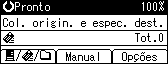
 Coloque os originais.
 Se necessário, seleccione o tipo de original.
Para mais informações, consulte "Seleccionar o tipo de original".
 Se necessário, especifique a densidade da digitalização.
Para mais informações, consulte "Ajustar a densidade da imagem".
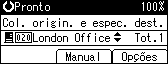
 Seleccione o destino.
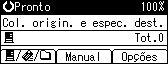
Pode especificar vários destinos.
Para mais informações, consulte "Especificar destinos de entrega".
 Se necessário, prima [Opções] para especificar a resolução e a orientação dos originais.
Para mais informações, consulte "Especificar as opções de envio".
 Se necessário, seleccione [Nome do remetente] no separador [Opções] e especifique o remetente.
O remetente que especificar aparece na linha do assunto do e-mail que é enviado através do servidor de entrega. Seleccione o remetente a partir dos destinos registados no servidor de entrega. Para mais informações, consulte "Especificar o Remetente".
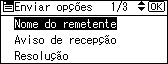
 Se necessário, seleccione [Anexar assunto] no separador [Opções] e especifique o assunto.
O assunto aqui introduzido é definido para o e-mail que é enviado através do servidor de entrega.
Para mais informações, consulte "Introduzir o assunto do e-mail a transmitir através do servidor de entrega".
 Prima a tecla [Iniciar].
Na digitalização a partir do vidro de exposição
Se digitalizar apenas um original, prima a tecla [
 ] para enviar o ficheiro de digitalização.
Se digitalizar vários originais, coloque-os no equipamento e prima a tecla [Iniciar]. Repita o passo até os originais serem digitalizados e prima a tecla [
].Quando digitalizar a partir de ADF/ARDF
A transmissão é iniciada imediatamente após serem digitalizados os originais.

Para enviar um e-mail através do servidor de entrega, prima [Manual] no ecrã de entrega e, em seguida, introduza um endereço de e-mail de destino. Para mais informações sobre o procedimento para introduzir manualmente endereços de e-mail, consulte "Introduzir um Endereço de E-mail Manualmente".
Se tiver seleccionado um ou mais destinos, pode escolher a opção de os fazer aparecer um a um, premindo a tecla [
 ] ou [
 ].
].Para cancelar um destino seleccionado, visualize o destino no campo de destino e, em seguida, prima a tecla [Apagar/Parar].
Pode utilizar a função do Aviso de Recepção quando enviar um e-mail através do servidor de entrega. É enviado um e-mail para o remetente seleccionado no passo 8, notificando-o que o destinatário leu o e-mail. Para mais informações sobre o procedimento para definir a função do Aviso de Recepção, consulte "Definir a Função do Aviso de Recepção".
Para activar a função do Aviso de Recepção, é necessário criar as definições para enviar e-mail por SMTP com o software de entrega ScanRouter. Para mais informações sobre como especificar estas definições, consulte os manuais fornecidos com o software de entrega ScanRouter. Contudo, tenha em atenção que, se a aplicação de e-mail do destinatário não suportar a Notificação de Mensagem (MDN), o e-mail de notificação poderá não ser devolvido.
Registe previamente o endereço de e-mail do remetente utilizando o software de entrega ScanRouter.
Se premir a tecla [Verificar Dest.], o ecrã de scanner inicial muda para o ecrã Verificar Dest. Pode utilizar o ecrã Verificar Dest. para verificar os detalhes dos destinos seleccionados. Para mais informações, consulte "Verificar Destino".
Para cancelar a digitalização, prima a tecla [Apagar/Parar].


