




Procedimento básico para enviar ficheiros de digitalização utilizando WSD (Push Type)
Esta secção explica o procedimento básico para enviar ficheiros de digitalização através de WSD (Push Type).

Se aparecer a mensagem “Falhou a actualização da lista de destinos. Tentar de novo?”, prima [Repetir]. A lista de destinos será actualizada.
 Certifique-se de que não se mantém nenhuma definição anterior.
Se ainda restar alguma das definições anteriores, prima [Apagar modos].
 Se for apresentado o ecrã E-mail, Scanner de Entrega em Rede ou Scan to Folder, prima [
 ] para mudar para o ecrã de scanner WSD.
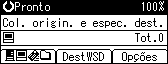
 Coloque os originais.
 Se necessário, prima [Opções] para configurar a orientação do original.
Para mais informações, consulte "Orientação do Original".
 Se necessário, especifique a densidade da digitalização.
Para mais informações, consulte "Ajustar a densidade da imagem".
 Introduza o destino.
Para mais informações, consulte "Especificar o computador cliente de destino".
 Prima a tecla [Iniciar].
Quando digitalizar por lotes, coloque os originais seguintes após cada ficheiro de digitalização ou lote de ficheiros de digitalização enviado.

Se estiver a utilizar este equipamento como um scanner WSD, apenas pode especificar um destino por cada trabalho de digitalização.
Para cancelar um destino especificado, prima novamente o destino ou prima a tecla [Apagar/Parar].
Para cancelar a digitalização, prima a tecla [Apagar/Parar].
Não pode digitalizar originais enquanto outros originais estiverem a ser digitalizados.
Originais com dois lados são digitalizados para abertura lateral (orientação topo com topo).
Se a digitalização for muito demorada, o computador cliente pode exceder o tempo limite, fazendo aparecer a mensagem "Não foi possível concluir a digitalização automática". Se isso acontecer, os ficheiros de digitalização são enviados novamente. Dependendo das definições do computador cliente, pode ser necessário realizar um procedimento no computador cliente directamente. Para verificar se os ficheiros foram enviados com sucesso, utilize o ecrã Estado dos Ficheiros Digitalizados do equipamento ou o computador cliente. Para mais informações, consulte "Estado dos Ficheiros".
Se a digitalização não iniciar após premir a tecla [Iniciar], o equipamento poderá não ser registado para o computador, ou o perfil pode estar incorrectamente configurado. Para mais informações, consulte "Registar o equipamento no computador cliente" ou "Criar um novo perfil de digitalização".


