




Ecrã Scan to Folder
Este capítulo descreve a disposição do ecrã quando enviar ficheiros de digitalização através da função Scan to Folder.
Ecrã principal
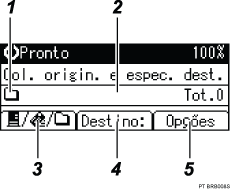
Quando um destino é introduzido manualmente
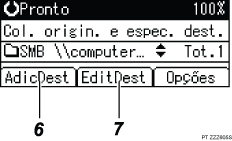
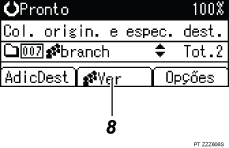
Quando é seleccionado um grupo como destino
Ícone Scan to Folder
Indica que o ecrã Scan to Folder é visualizado.
Campo de destino
Apresenta um destino seleccionado. Se forem seleccionados vários destinos, prima a tecla [
 ] ou [
 ] para visualizar os destinos pela ordem por que foram seleccionados. Para verificar o destino seleccionado, prima a tecla [Verificar Dest.].
E-mail
 /Digitalizar para pasta
  /Scanner de entrega em rede
Prima para alternar entre ecrãs. Também pode utilizar esta tecla para alternar entre as funções de E-mail e Scan to Folder, quando enviar um ficheiro para destinos de e-mail e Scan to Folder ao mesmo tempo.
[Destino:]
Quando especificar um destino não registado, prima [Destino:] e introduza o caminho para o destino através das teclas de Memória rápida.
[Opções]
Prima para efectuar as configurações de digitalização e especificar os formatos dos ficheiros que pretende enviar.
[AdicDest]
Prima para adicionar um caminho de pasta introduzido manualmente como destino.
[EditDest]
Prima para modificar ou alterar um caminho de pasta introduzido manualmente.
[Ver]
Prima para verificar os destinos registados num grupo.

