




Seleccionar destinos procurando num servidor LDAP
Esta secção explica como procurar um endereço registado num servidor LDAP e especificá-lo como um destino de e-mail.

Para utilizar esta função, tem de ter um servidor LDAP ligado à rede.
É necessário registar o servidor LDAP em [Defin. sistema]. Para além disso, defina [Busca LDAP] para [Ligado] em [Defin. sistema]. Para mais informações, consulte o Guia de Rede e Definições do Sistema.
 Prima a tecla [Procurar Destino].
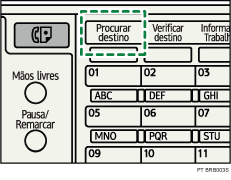
A ilustração serve de exemplo. O aspecto real poderá ser diferente.
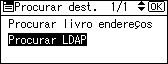
 Seleccione [Busca LDAP] e prima a tecla [OK].
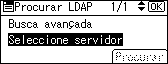
 Seleccione [Seleccione servidor] e prima a tecla [OK].
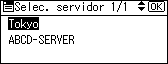
 Seleccione o servidor e prima a tecla [OK].
Se for necessária a autenticação para aceder ao servidor, aparece o ecrã da autenticação. Introduza o nome de utilizador e a palavra-passe correctamente.
O ecrã de Busca LDAP aparece novamente.
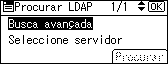
 Seleccione [Busca avançada] e prima a tecla [OK].
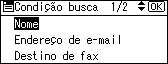
 Especifique os critérios de busca.
O seguinte exemplo utiliza a busca abrangente por nome de destino.
Seleccione [Nome] e prima a tecla [OK].
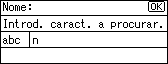
 Introduza parte do nome de destino.
A busca também pode ser efectuada por primeiro ou último nome, dependendo das definições do servidor LDAP. Consulte o seu administrador.
 Prima a tecla [OK].
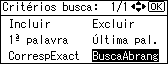
 Seleccione um critério de busca e prima a tecla [OK].
 aparece do lado esquerdo do critério especificado.
Pode também refinar a procura definindo vários critérios de busca.
 Prima a tecla [Escape].
 Prima [Procurar].
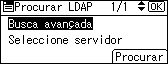
Aparecem os destinos que correspondem aos critérios de busca.
 Prima a tecla [
 ] ou [
 ] para seleccionar o destino e prima a tecla [
 ].
].
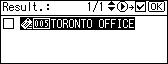
A caixa de selecção do lado esquerdo do destino seleccionado é seleccionada.
 Prima a tecla [OK].
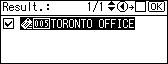

Poderão surgir até 100 destinos como resultados da busca.
Se um endereço de e-mail devolvido pelo servidor LDAP for demasiado longo, será impossível especificá-lo como o destino. Para mais informações acerca do número de caracteres que podem ser especificados, consulte "Enviar e-mail".
Pode registar vários endereços de e-mail nas contas individuais do servidor LDAP. Contudo, apenas um endereço de e-mail será apresentado como o resultado da busca. Normalmente, o endereço que foi registado primeiro no servidor LDAP é o endereço que é apresentado.
Pode seleccionar critérios a partir da seguinte lista:
[Incluir]: os nomes que contêm um carácter ou caracteres introduzidos são procurados.
Por exemplo, para procurar "ABC", introduza "A", "B" ou "C".
[Excluir]: os nomes que não contenham um carácter ou caracteres introduzidos são procurados.
Por exemplo, para procurar "ABC", introduza "D".
[1ª palavra]: os nomes que começam com o carácter ou caracteres introduzidos são procurados.
Por exemplo, para procurar "ABC", introduza "A".
[Última pal.]: os nomes que terminam com o carácter ou caracteres introduzidos são procurados.
Por exemplo, para procurar "ABC", introduza "C".
[CorrespExact]: os nomes que correspondam a um carácter ou caracteres introduzidos são procurados.
Por exemplo, para procurar "ABC", introduza "ABC".
[Busca abrang.]: uma busca vaga (a função desta busca vaga depende do sistema suportado pelo servidor LDAP.)


