












 Manuais
 Conteúdo
 Anterior
 Seguinte


| | | |
| |||
| |||
| | | |
| ManuaisConteúdoAnteriorSeguinte | | |
Este capítulo descreve como alterar um código de utilizador.

Mesmo que altere um código do utilizador, o valor do contador não será apagado.
Prima a tecla [Ferramentas do utilizador/Contador].
Seleccione [Definições sistema] utilizando [ ] ou [
 ] e, em seguida, prima a tecla [OK].
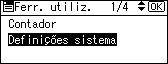
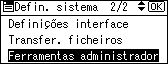
Seleccione [Ferramentas do Admin] utilizando [] ou [] e, em seguida, prima a tecla [OK].
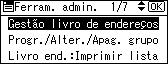
Seleccione [Gestão livro de endereços] utilizando [] ou [] e, em seguida, prima a tecla [OK].
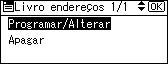
Seleccione [Programar/Alterar] utilizando [] ou [] e, em seguida, prima a tecla [OK].
Introduza o número de registo que pretende alterar utilizando as teclas numéricas ou as teclas de memória rápida e, em seguida, prima a tecla [OK].
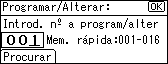
Pode especificar automaticamente os números de registo 001 - 016 premindo a tecla de memória rápida.
Prima [Procurar] para especificar por nome, lista de destinos, número de registo, código de utilizador, número de fax, endereço de e-mail ou destino de pastas.
Prima a tecla [OK].

Prima [Detalhes].
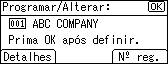
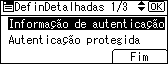
Seleccione [Informação de autenticação] utilizando [] ou [] e, em seguida, prima a tecla [OK].
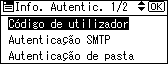
Seleccione [Código utiliz.] utilizando [] ou [] e, em seguida, prima a tecla [OK].
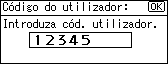
Introduza o novo código de utilizador utilizando as teclas numéricas e, em seguida, prima a tecla [OK].
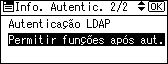
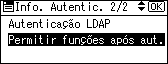
Seleccione permitir funções após autenticação utilizando [] ou [] e, em seguida, prima a tecla [OK].
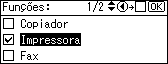
Verifique a função registada para a qual quer alterar o código de utilizador e, em seguida, prima a tecla [OK].
Para seleccionar a caixa de selecção, utilizar [ ]. Para limpar a caixa de selecção, utilizar [
 ].
].
Prima a tecla [Escape].
Prima [Fim].
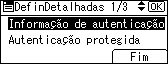
Prima a tecla [OK].
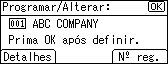
Prima a tecla [Ferramentas do utilizador/Contador].

Para alterar o nome, o visor avançado e o título, consulte "Registar um Nome".
 |
 | Copyright (C) 2009 |

