




Programar o servidor LDAP
Este capítulo explica como programar o servidor LDAP.
 Prima a tecla [Ferramentas do utilizador/Contador].
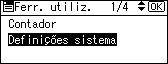
 Seleccione [Definições sistema] utilizando [
 ] ou [
 ] e, em seguida, prima a tecla [OK].
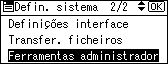
 Seleccione [Ferramentas administrador] utilizando [] ou [] e, em seguida, prima a tecla [OK].
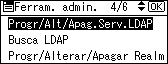
 Seleccione [Progr/Alt/Apag.Serv.LDAP] utilizando [] ou [] e, em seguida, prima a tecla [OK].
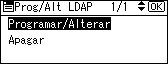
 Seleccione [Programar/Alterar] utilizando [] ou [] e, em seguida, prima a tecla [OK].
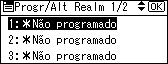
 Seleccione o servidor LDAP que pretende programar ou alterar utilizando [] ou [] e, em seguida, prima a tecla [OK].
Ao programar o servidor, seleccione [*Não programado].
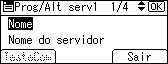
 Seleccione [Nome] utilizando [] ou [] e, em seguida, prima a tecla [OK].
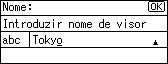
 Introduza o nome e, em seguida, prima a tecla [OK].
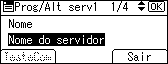
 Seleccione [Nome do servidor] utilizando [] ou [] e, em seguida, prima a tecla [OK].
 Introduza o nome do servidor e, em seguida, prima a tecla [OK].
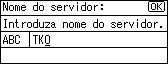
 Seleccione [Base de busca] utilizando [] ou [] e, em seguida, prima a tecla [OK].
Seleccione a pasta de início para efectuar a busca a partir de endereços de e-mail registados na pasta seleccionada que são alvos de busca.
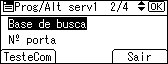
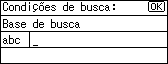
 Introduza a base de busca e, em seguida, prima a tecla [OK].
Por exemplo, se o alvo de busca for o departamento de vendas da empresa ABC, introduza "dc=departamento de vendas, o=ABC". (Neste exemplo, a descrição destina-se a um directório activo. "dc" é a unidade da organização e "o" é a empresa.)
Pode ser necessário o registo da base de busca dependendo do ambiente do seu servidor. Quando for necessário o registo, as buscas não especificadas irão resultar em erro.
Verifique o seu ambiente de servidor e introduza quaisquer especificações necessárias.
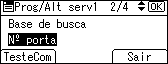
 Seleccione [Nº porta] utilizando [] ou [] e, em seguida, prima a tecla [OK].
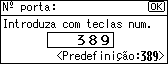
Especifique o número da porta para a comunicação com o servidor LDAP. Especifique uma porta compatível com o seu ambiente.
 Introduza o número da porta utilizando as teclas numéricas e, em seguida, prima a tecla [OK].
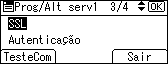
 Seleccione [SSL] utilizando [] ou [] e, em seguida, prima a tecla [OK].
 Seleccione [Ligado] utilizando [] ou [] e, em seguida, prima a tecla [OK].
Utilize SSL para comunicar com o servidor LDAP.
Para utilizar SSL, o servidor LDAP tem de suportar SSL.
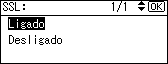
Quando SSL estiver definido para [Ligado], o número de porta muda automaticamente para "636".
Se não utilizar SSL, poderão ocorrer problemas de segurança. A definição SSL deve estar activada neste equipamento. Para detalhes, consulte o seu administrador de rede.
 Seleccione [Autenticação] utilizando [] ou [] e, em seguida, prima a tecla [OK].
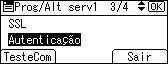
 Seleccione [Autenticação Kerberos], [Autenticação Digest], [Autenticação texto simples], ou [Desligado] utilizando [] ou [] e, em seguida, prima a tecla [OK].
Para efectuar um pedido de busca ao servidor LDAP, utilize a conta do administrador para autenticação.
As definições de autenticação têm de se adequar às definições de autenticação do seu servidor. Verifique as definições do seu servidor antes de definir este equipamento.
[Autenticação Digest] está disponível apenas com a Versão 3.0 LDAP.
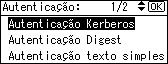
Se seleccionar [Autenticação Kerberos], é enviada uma palavra-passe utilizando um processo de encriptação que evita a divulgação de palavras-passe durante a transmissão para o servidor KDC, onde ocorre a autenticação.
Se seleccionar [Autenticação Digest], é enviada uma palavra-passe utilizando um processo de encriptação que evita a divulgação de palavras-passe durante a transmissão para o servidor LDAP.
Se seleccionar [Autenticação texto simples], é enviada uma palavra-passe para o servidor LDAP, sem qualquer processo de encriptação.
Se seleccionar [Autenticação Kerberos], avance para o passo 19 a 21 e, em seguida, avance para o passo 22.
Se seleccionar [Autenticação Digest] ou [Autenticação texto simples], avance para os passos 19 a 20, e, em seguida, avance para o passo 22.
Se seleccionar [Desligado] avance para o passo 22.
 Introduza o Nome do utilizador e, em seguida, prima a tecla [OK].
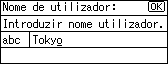
Quando for seleccionada [Autenticação Kerberos], [Autenticação Digest] ou [Autenticação texto simples] para a definição de autenticação, utilize o nome e a palavra-passe da conta do administrador. Não introduza o nome e a palavra-passe da conta do administrador quando utilizar a autenticação para cada indivíduo ou para cada busca.
Os procedimentos para a definição do nome de utilizador diferem dependendo do ambiente do servidor. Verifique o ambiente do seu servidor antes de efectuar a definição.
Exemplo: Nome do Domínio\Nome de Utilizador, Nome de Utilizador@Nome do Domínio CN=Nome, OU=Nome do Departmento, DC=Nome do Servidor
 Introduza a Palavra-passe e, em seguida, prima a tecla [OK].
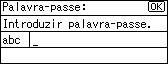
O nome de utilizador e palavra-passe são necessários para a autenticação do administrador para aceder ao servidor LDAP.
Pode ligar-se ao servidor LDAP utilizando um nome do utilizador e palavra-passe guardada no Livro de Endereços. Para mais informações, consulte "Registar SMTP e Autenticação LDAP".
Se seleccionar [Autenticação Digest] ou [Autenticação texto simples], avance para o passo 22.
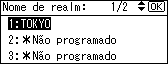
 Seleccione o Realm utilizando [] ou [] e, em seguida, prima a tecla [OK].
 Prima [TesteCom].
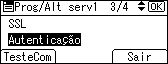
Aceda ao servidor LDAP para verificar se está estabelecida a ligação correcta. Verifique se a autenticação funciona de acordo com as definições de autenticação.
 Prima [Sair].
 Seleccione [Condições de busca] utilizando [] ou [] e, em seguida, prima a tecla [OK].
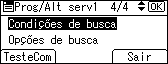
Se o teste de ligação falhar, verifique as suas definições e tente novamente.
Esta função não verifica condições de busca nem a base de busca.
 Seleccione itens de busca necessários tais como [Nome], [Endereço E-mail], [Nº de fax], [Nome da empresa] e [Nome do departamento] utilizando [] ou [] e, em seguida, prima a tecla [OK].
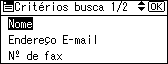
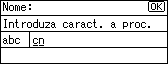
Pode introduzir um atributo como uma palavra-chave de busca normal. Utilizando o atributo introduzido, a função procura o Livro de Endereços do servidor LDAP.
 Introduza o atributo e, em seguida, prima a tecla [OK].
O valor do atributo poderá variar dependendo do ambiente do servidor. Verifique se o valor do atributo está em conformidade com o ambiente do seu servidor antes de o definir.
Pode deixar itens em branco mas não pode deixar atributos em branco quando procurar endereços de e-mail do Livro de Endereços do servidor LDAP.
 Prima [Sair].
 Seleccione [Opções de busca] utilizando [] ou [] e, em seguida, prima a tecla [OK].
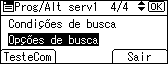
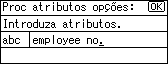
 Introduza o atributo e, em seguida, prima a tecla [OK].
Para procurar a data do servidor LDAP utilizando uma palavra-chave diferente das palavras-chave preparadas tais como Nome, Endereço E-mail, Nº de fax, Nome da empresa, e Nome do departamento, especifique o atributo para a palavra-chave registada no seu servidor LDAP, e o nome a ser mostrado no painel de controlo durante a busca. Por exemplo, para procurar o endereço de e-mail por "Nº Funcionário" no campo do visor principal.
O valor do atributo poderá variar dependendo do ambiente do servidor. Verifique se o atributo está em conformidade com o ambiente do seu servidor antes de o definir.
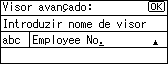
 Introduza o Visor avançado e, em seguida, prima a tecla [OK].
O "Visor avançado" registado aparece como uma palavra-chave para procurar LDAP.
 Prima [Sair].
 Prima a tecla [Ferramentas do utilizador/Contador].


