




Papel com orientação fixa ou Papel de dois lados
Esta secção descreve como colocar papel com orientação e lado de impressão especificados (por exemplo, papel timbrado).
O papel com orientação fixa (cima para baixo) ou de dois lados (por exemplo, papel timbrado, papel furado ou papel copiado) pode não imprimir correctamente, dependendo da forma como os originais e o papel são colocados. Configure [Definição papel timbrado] para [Ligado] em [Funções de copiador] e, de seguida, coloque o original e o papel como mostrado abaixo. Para mais informações sobre a Definição papel timbrado, consulte a Referência de Cópia. Para mais informações sobre a impressão com a função de impressora, consulte a Referência de Impressora.
Orientação do original
Vidro de exposição |
ADF |
||
|---|---|---|---|
*1 |
|
*1 |
|


*1 Quando fizer cópias utilizando a função de duplex nesta orientação através da definição de [Especificar sempre] para [Orientação] com [Funções de copiador] em Ferr. utiliz., especifique  para a orientação do original.
*2 Quando fizer cópias utilizando a função de duplex nesta orientação e a orientação do papel colocado for  , coloque os originais como mostrado abaixo.

Em [Funções de copiador], se [Orientação] estiver definida para [Especificar sempre], coloque o papel na orientação  .
.
Orientação do papel

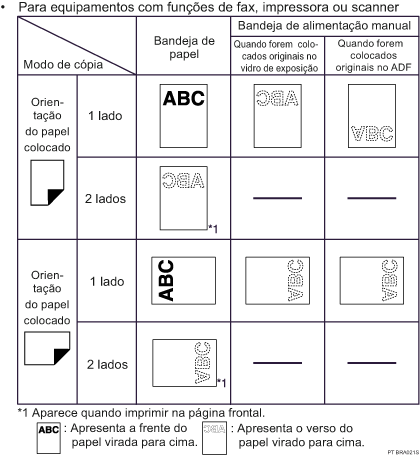

Em [Defin. do papel de bandeja] nas [Definições sistema], especifique [Timbrado] para “Tipo de papel” da bandeja de papel que pretende utilizar. Esta definição apenas está disponível quando as unidades de impressora/scanner e de fax estiverem instaladas. Consulte o Guia de Rede e de Definições de Sistema.

