




Combinar Dois Lados
Combina várias páginas de originais nos dois lados de uma folha.

Não pode utilizar a bandeja de alimentação manual com esta função.
Existem quatro tipos de Combinar Dois Lados.
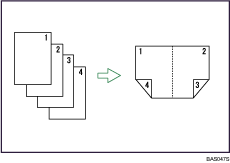
1 Lado 4 Páginas  Combinar 2 Lados
Copia 4 originais de um lado numa folha com duas páginas por lado.
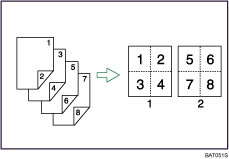
1 Lado 8 Páginas Combinar 2 Lados
Copia 8 originais de um lado numa folha com quatro páginas por lado.

Frente
Verso
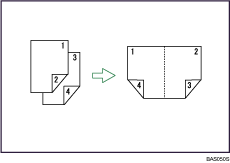
2 Lados 2 Páginas Combinar 2 Lados
Copia 2 originais de dois lados numa folha com duas páginas por lado.
2 Lados 4 Páginas Combinar 2 Lados
Copia 4 originais de dois lados numa folha com quatro páginas por lado.
Frente
Verso
 Prima a tecla [Combinar/Série] key.
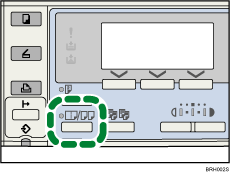
O indicador acende.
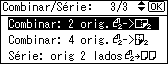
 Seleccione o modo de combinar utilizando [
 ] ou [
 ] e, em seguida, prima a tecla [OK].
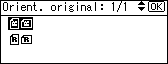
 Seleccione a orientação do original utilizando [] ou [] e, em seguida, prima a tecla [OK].
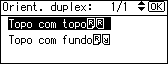
 Seleccione a orientação de duplex utilizando [] ou [] e, em seguida, prima tecla [OK].
Aparece a mensagem “Programado”.
 Seleccione o formato de papel utilizando [] ou [] e, em seguida, prima a tecla [OK].

 Coloque os originais e, em seguida, prima a tecla [Iniciar].

Para cancelar a função Combinar dois lados no passo 1, prima novamente a tecla [Combinar/Série]. Certifique-se de que o indicador se apaga.
Se definir uma margem de encadernação que seja demasiado grande, parte da imagem poderá não ser copiada.
Quando efectuar cópias utilizando a função Combinar, é acrescentada uma margem de encadernação às cópias após as imagens serem combinadas.
Para visualizar os ecrãs nos passos 3 e 4, seleccione [Especificar sempre] para a [Orientação] com as Funções de Copiador em Ferramentas do Utilizador. Se estiver seleccionado [Não especificar], avance para o passo 5. Para mais informações acerca de Orientação, consulte “Menu de Ferramentas do Utilizador”.


