












 Handleidingen
 Inhoud
 Vorige
 Volgende


| | | |
| |||
| |||
| | | |
| HandleidingenInhoudVorigeVolgende | | |
In dit gedeelte wordt beschreven hoe u de geregistreerde FTP-map kunt wijzigen.
Druk op de toets [Gebruikersinstellingen/Teller].
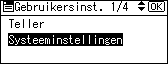
Selecteer [Systeeminstellingen] met [ ] of [
 ] en druk vervolgens op de [OK]-toets.
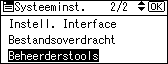
Selecteer [Beheerderstools] met [] of [] en druk vervolgens op de [OK]-toets.
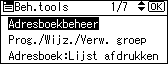
Selecteer [Adresboekbeheer] met [] of [] en druk vervolgens op de [OK]-toets.
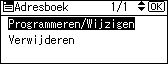
Selecteer [Programmeren/Wijzigen] met [] of [] en druk vervolgens op de [OK]-toets.
Voer het registratienummer dat u wilt veranderen in met de cijfertoetsen of de Snelkeuzetoetsen en druk vervolgens op de [OK]-toets.
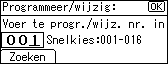
U kunt automatisch de registratienummers 001 - 016 specificeren door op de Snelkeuzetoetsen te drukken.
Druk op [Zoeken] om te specificeren op naam, bestemmingslijst, registratienummer, gebruikerscode, faxnummer, e-mailadres of mapbestemming.
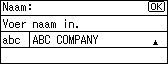
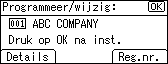
Druk op de [OK]-toets.
Druk op [Details].
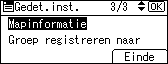
Selecteer [Mapinformatie] met [] of [] en druk vervolgens op de [OK]-toets.
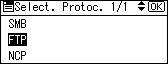
Selecteer [FTP] met [] of [] en druk vervolgens op de [OK]-toets.
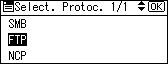
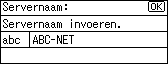
Als u de servernaam wilt wijzigen, voer dan de nieuwe servernaam in en druk vervolgens op de [OK]-toets.
Zo niet, druk dan gewoon op de [OK]-toets.
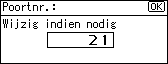
Als u het poortnummer wilt wijzigen, voer dan het nieuwe poortnummer in en druk vervolgens op de [OK]-toets.
Zo niet, druk dan gewoon op de [OK]-toets.
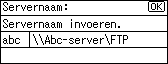
Als u het pad wilt wijzigen, voer dan het nieuwe pad in en druk vervolgens op de [OK]-toets.
Zo niet, druk dan gewoon op de [OK]-toets.
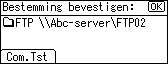
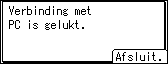
Druk op [Com.Tst] om te controleren of het pad goed is ingesteld.
Druk op [Afsluit.].
Druk op de [Escape]-toets.
Als u klaar bent met de wijzigingen, druk dan op [Einde].
Druk op de [OK]-toets.
Druk op de toets [Gebruikersinstellingen/Teller].

Zie "Namen registreren" om de naam te wijzigen.
 |
 | Copyright (C) 2009 |

