












 Handleidingen
 Inhoud
 Vorige
 Volgende


| | | |
| |||
| |||
| | | |
| HandleidingenInhoudVorigeVolgende | | |
In deze sectie wordt uitgelegd hoe u een naam en faxnummer wijzigt dat is geregistreerd in het Adresboek.
Druk op de toets [Gebruikersinstellingen/Teller].
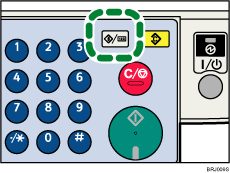
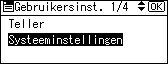
Selecteer [Systeeminstellingen] met de [ ] of de [
 ] en druk vervolgens op de [OK]-toets.
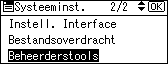
Selecteer [Beheerderstools] met de [] of de [] en druk vervolgens op de [OK]-toets.
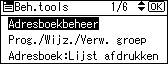
Selecteer [Adresboekbeheer] met de [] of de [] en druk vervolgens op de [OK]-toets.
Selecteer [Programmeren/Wijzigen] met de [] of de [] en druk vervolgens op de [OK]-toets.
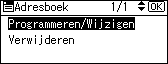
Voer het registratienummer in dat u wilt wijzigen met de cijfertoetsen of de snelkeuzetoetsen, en druk vervolgens op de [OK]-toets.
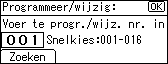
Om een bestemming op te geven met een snelkeuzetoets, drukt u een registratienummer in van 001 t/m 016.
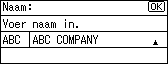
Voer de nieuwe naam in en druk vervolgens op de [OK]-toets.
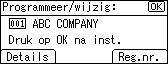
Druk op [Details].
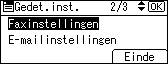
Selecteer [Faxinstellingen] met de [] of de [] en vervolgens op de [OK]-toets.
Voer het nieuwe faxnummer in met de cijfertoetsen.
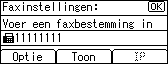
Druk op [Optie], en verander de instellingen van de "SUB Code", de "SEP Code", en de "Etiket invoegen".
Nadat u de instellingen heeft gewijzigd, drukt u op [Afsluit.] en drukt u vervolgens op de [OK]-toets.
Druk op [Einde].
Druk op de [OK]-toets.
Druk op de toets [Gebruikersinstellingen/Teller].

Voor details over de procedure in stap 11, raadpleeg de Handleiding Netwerk- en Systeeminstellingen.
 |
 | Copyright (C) 2009 |
