












 Manuali
 Indice
 Precedente
 Successivo


| | | |
| |||
| |||
| | | |
| ManualiIndicePrecedenteSuccessivo | | |
È possibile immettere il percorso del server NetWare.
Premere [Dest.:].

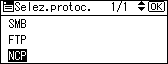
Selezionare [NCP], quindi premere [OK].
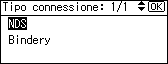
Selezionare il tipo di connessione, quindi premere [OK].
Per specificare una cartella nella struttura NDS, selezionare [NDS]. Per specificare una cartella sul server NetWare Bindery, selezionare [Bindery].
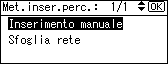
Selezionare [Inserimento manuale], quindi premere [OK].
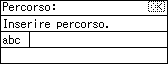
Immettere il percorso della cartella di destinazione, quindi premere [OK].
Se il tipo di connessione viene impostato su [NDS], quando il nome della struttura NDS è "struttura", il nome del contesto comprendente il volume è "contesto", il nome del volume è "volume" e il nome della cartella è "cartella", il percorso sarà \\struttura\volume.contesto\cartella". Se il tipo di connessione viene impostato su [Bindery], quando il nome del server NetWare è "server", il nome del volume è "volume" e il nome della cartella è "cartella", il percorso sarà "\\server\volume\cartella".
Immettere il nome utente per accedere alla struttura NDS o al server Netware Bindery, quindi premere [OK].
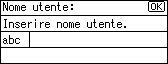
Se il tipo di connessione selezionata è [NDS], immettere il nome utente, quindi immettere il nome del contesto contenente l'oggetto utente. Se il nome utente è "utente" e il nome del contesto è "contesto", il nome utente darà "utente.contesto".
Se è necessario specificare una password di accesso, immetterla, quindi premere [OK].
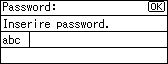
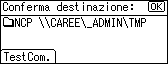
Viene visualizzata la schermata Conferma destinazione.
Premere [TestCom.].
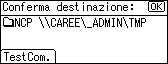
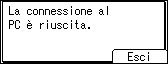
Viene eseguito un test di connessione.
Verificare il risultato del test, quindi premere [Esci].
Premere [OK].

Se viene modificato il protocollo dopo l'immissione del nome del percorso, del nome utente o della password, viene visualizzato un messaggio di conferma.
È possibile effettuare la connessione solo a cartelle per cui si dispone del diritto di lettura.
Il test di connessione potrebbe richiedere un certo tempo.
Anche se il test di connessione va a buon fine, la macchina potrebbe fallire il trasferimento del file se non sono disponibili privilegi di scrittura per il file oppure quando non è disponibile spazio sufficiente sul disco fisso.
Nella rubrica della macchina è possibile registrare il percorso della destinazione. Per dettagli, vedere "Registrazione del percorso alla destinazione selezionata nella rubrica".
 |
 | Copyright (C) 2009 |

